<?xml version="1.0" encoding="utf-8"?>
<feed xmlns="http://www.w3.org/2005/Atom">
  <title>SkyReeves</title>
  <icon>https://img.skyreeves.com/main/avatar96.gif</icon>
  <subtitle>🏁be a racer | 把生命浪费在美好的事物上</subtitle>
  <link href="http://skyreeves.com/atom.xml" rel="self"/>
  
  <link href="http://skyreeves.com/"/>
  <updated>2026-07-08T17:17:44.000Z</updated>
  <id>http://skyreeves.com/</id>
  
  <author>
    <name>SkyReeves</name>
    
  </author>
  
  <generator uri="https://hexo.io/">Hexo</generator>
  
  <entry>
    <title>将静态页面部署切换到了阿里云OSS</title>
    <link href="http://skyreeves.com/post/4f22dd5e.html"/>
    <id>http://skyreeves.com/post/4f22dd5e.html</id>
    <published>2026-07-08T17:17:44.000Z</published>
    <updated>2026-07-08T17:17:44.000Z</updated>
    
    <content type="html"><![CDATA[<p>原本懒癌犯了，小站只要不出错那就不要动。可是今晚打算更新赛博渔护的时候发现无法访问了。没想到解决起来也很简单。</p><span id="more"></span><p>访问提示<code>&#123;&quot;msg&quot;:&quot;connection reset by peer&quot;,&quot;code&quot;:&quot;50303005&quot;,&quot;id&quot;:&quot;11f6960xxxxxxxxxx756b9ce00&quot;&#125;</code>，试了一次访问github.io源站是没问题的，那问题应该是出在又拍云。</p><p>查了一下错误代码，503xx005是属于连接被源站重置。</p><p>又问了一下豆包，大致意思就是github把又拍云的cdn当成了爬虫，于是拒绝握手。</p><p>这个小站原本是用又拍云的cdn服务给静态页面的github仓，即xxx.github.io提供加速，但我在设置自动部署的时候，同时也将静态文件部署到了阿里云oss作为备份，那现在github拒绝握手了，启用阿里云得啦。</p><p>依稀记得以前没有启用阿里云oss是因为，通过又拍云cdn加速的时候，除了主页，其他页面都不会渲染网页，而是变成下载html文件，解决方法就是在阿里云oss里绑定自定义域名并绑定ssl证书，再在又拍云里将源粘地址改为阿里云oss绑定域名时给的一长串专属CNAME值，回源HOST设置为oss的自定义域名就行了。</p><p>于是经过了上述操作，这个小站又活了。</p>]]></content>
    
    
    <summary type="html">&lt;p&gt;原本懒癌犯了，小站只要不出错那就不要动。可是今晚打算更新赛博渔护的时候发现无法访问了。没想到解决起来也很简单。&lt;/p&gt;</summary>


  </entry>
  
  <entry>
    <title>入手穿越机了，但是炸了</title>
    <link href="http://skyreeves.com/post/69188255.html"/>
    <id>http://skyreeves.com/post/69188255.html</id>
    <published>2026-06-28T12:27:02.000Z</published>
    <updated>2026-06-28T12:27:02.000Z</updated>
    
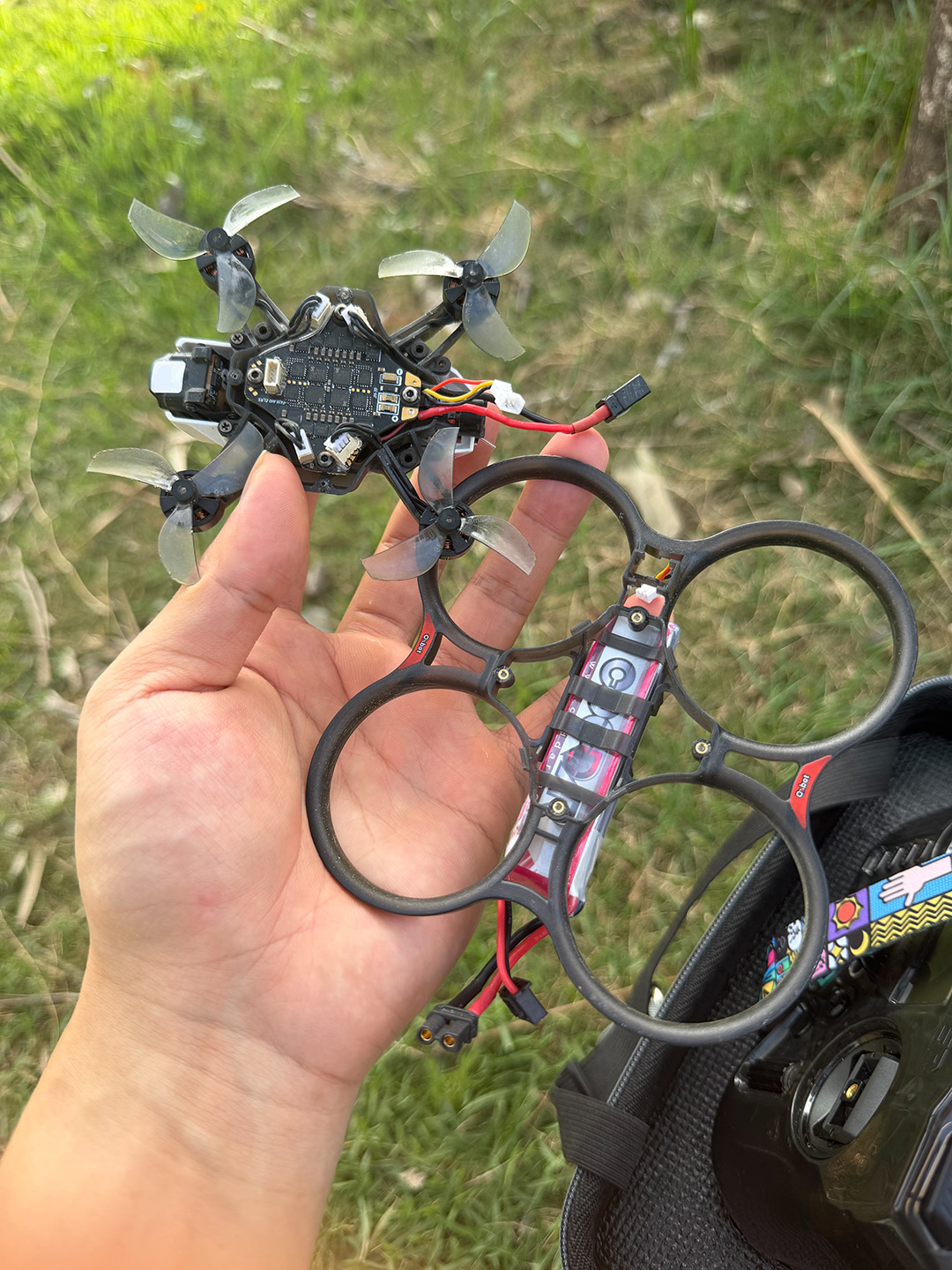
    <content type="html"><![CDATA[<p>去年跟老婆跑318，带了大疆 Air 3S，是收的二手，有无人机在，一路出了挺多片。</p><p>之所以收二手，是因为之前租器材吃过亏，租期一长，租金直接买二手的还贵。这次直接闲鱼收了个充新的，拍完再卖掉。算下来相当于花200块用了一个月，挺值。</p><p>当时卖掉还有一个原因是在旅途的过程中，感觉无人机拍摄的画面看多了就平平无奇，缺少点冲击力，于是突然想玩穿越机了。</p><p>先在模拟器上练了两个月，后来工作忙就搁置了。前两天心血来潮，买了架1.8寸的小圈圈机。</p><p>真机上手飞了两天，感觉跟模拟器完全是两码事。模拟器里飞机没重力似的，轻飘，好控制。真机有惯性，手感沉很多。</p><p>现在想想，模拟器练太久可能没必要。熟悉基本操作后，早点上真机更好。一直在虚拟环境里练，手感容易练偏。</p><p>第一次飞真机其实挺烂的，小心翼翼。视频发到B站，评论区几个人说看着不像第一次飞真机。当时还有点小得意。</p><p>结果今天出去，刚起飞就炸了。保护圈摔坏。</p><p>得，买配件修好继续练吧。</p><div class="tag-plugin image"><div class="image-bg"><img src="https://img.skyreeves.com/hexo/20260628203215.jpg"/></div></div>]]></content>


    <summary type="html">&lt;p&gt;去年跟老婆跑318，带了大疆 Air 3S，是收的二手，有无人机在，一路出了挺多片。&lt;/p&gt;
&lt;p&gt;之所以收二手，是因为之前租器材吃过亏，租期一长，租金直接买二手的还贵。这次直接闲鱼收了个充新的，拍完再卖掉。算下来相当于花200块用了一个月，挺值。&lt;/p&gt;
&lt;p&gt;当时卖掉还</summary>


    <category term="打胡乱说" scheme="http://skyreeves.com/categories/%E6%89%93%E8%83%A1%E4%B9%B1%E8%AF%B4/"/>
    
    
    <category term="FPV" scheme="http://skyreeves.com/tags/FPV/"/>
    
  </entry>
  
  <entry>
    <title>Waline的数据库从LeanCloud迁移到了TiDB</title>
    <link href="http://skyreeves.com/post/508516f3.html"/>
    <id>http://skyreeves.com/post/508516f3.html</id>
    <published>2026-06-20T18:28:32.000Z</published>
    <updated>2026-06-20T18:28:32.000Z</updated>
    
    <content type="html"><![CDATA[<p>书接上回，今天仔细翻阅<a href="https://waline.js.org/guide/database.html#tidb">Waline官方文档</a>，在不断尝试中终于把数据库搞定了<span class="tag-plugin emoji"><img no-lazy="" class="inline" src="https://gcore.jsdelivr.net/gh/norevi/waline-blobcatemojis@1.0/blobs/ablobcatattentionreverse.png"/></span>，将过程记录下来，供以后翻阅。</p><h2 id="一、按照官方文档建立tidb数据库">一、按照官方文档建立TiDB数据库</h2><h3 id="1、建库">1、建库</h3><p>注册并登陆<a href="https://tidbcloud.com/">TiDB</a>后，点击右上角的Creats Resource</p><div class="tag-plugin image"><div class="image-bg"><img src="https://img.skyreeves.com/hexo/20260621012237.jpg"/></div></div><p>在弹出页面中</p><p>Plan选择Starter；</p><p>Instance Name自己取一个，我为了方便就设为Waline；</p><p>Cloud Provider设置为Alibaba Cloud；</p><p>Region选择新加坡；</p><p>Monthly Spending Limit设为0；</p><p>点击右键下的Create创建实例。</p><div class="tag-plugin image"><div class="image-bg"><img src="https://img.skyreeves.com/hexo/20260621012334.jpg"/></div></div><p>等待不到一分钟就建好了。<span class="tag-plugin emoji"><img no-lazy="" class="inline" src="https://gcore.jsdelivr.net/gh/norevi/waline-blobcatemojis@1.0/blobs/blobcatcoffee.png"/></span></p><h3 id="2、运行代码">2、运行代码</h3><p>左侧选择SQL Editor，按照官方文档，先后将以下5段代码粘贴进去并运行。</p><span class="tag-plugin emoji"><img no-lazy="" class="inline" src="https://gcore.jsdelivr.net/gh/norevi/waline-blobcatemojis@1.0/blobs/blobcatbox.png"/></span>注意，每粘贴进去一段代码就运行一次，一共运行5次。<figure class="highlight sql"><table><tr><td class="gutter"><pre><span class="line">1</span><br></pre></td><td class="code"><pre><span class="line"><span class="keyword">CREATE</span> DATABASE `waline`;</span><br></pre></td></tr></table></figure><figure class="highlight sql"><table><tr><td class="gutter"><pre><span class="line">1</span><br></pre></td><td class="code"><pre><span class="line">USE waline;</span><br></pre></td></tr></table></figure><figure class="highlight sql"><table><tr><td class="gutter"><pre><span class="line">1</span><br><span class="line">2</span><br><span class="line">3</span><br><span class="line">4</span><br><span class="line">5</span><br><span class="line">6</span><br><span class="line">7</span><br><span class="line">8</span><br><span class="line">9</span><br><span class="line">10</span><br><span class="line">11</span><br><span class="line">12</span><br><span class="line">13</span><br><span class="line">14</span><br><span class="line">15</span><br><span class="line">16</span><br><span class="line">17</span><br><span class="line">18</span><br><span class="line">19</span><br><span class="line">20</span><br></pre></td><td class="code"><pre><span class="line"><span class="keyword">CREATE</span> <span class="keyword">TABLE</span> `wl_Comment` (</span><br><span class="line">  `id` <span class="type">int</span> unsigned <span class="keyword">NOT</span> <span class="keyword">NULL</span> AUTO_INCREMENT,</span><br><span class="line">  `user_id` <span class="type">int</span> <span class="keyword">DEFAULT</span> <span class="keyword">NULL</span>,</span><br><span class="line">  `comment` text,</span><br><span class="line">  `insertedAt` <span class="type">timestamp</span> <span class="keyword">NULL</span> <span class="keyword">DEFAULT</span> <span class="built_in">CURRENT_TIMESTAMP</span>,</span><br><span class="line">  `ip` <span class="type">varchar</span>(<span class="number">100</span>) <span class="keyword">DEFAULT</span> <span class="string">&#x27;&#x27;</span>,</span><br><span class="line">  `link` <span class="type">varchar</span>(<span class="number">255</span>) <span class="keyword">DEFAULT</span> <span class="keyword">NULL</span>,</span><br><span class="line">  `mail` <span class="type">varchar</span>(<span class="number">255</span>) <span class="keyword">DEFAULT</span> <span class="keyword">NULL</span>,</span><br><span class="line">  `nick` <span class="type">varchar</span>(<span class="number">255</span>) <span class="keyword">DEFAULT</span> <span class="keyword">NULL</span>,</span><br><span class="line">  `pid` <span class="type">int</span> <span class="keyword">DEFAULT</span> <span class="keyword">NULL</span>,</span><br><span class="line">  `rid` <span class="type">int</span> <span class="keyword">DEFAULT</span> <span class="keyword">NULL</span>,</span><br><span class="line">  `sticky` <span class="type">boolean</span> <span class="keyword">DEFAULT</span> <span class="keyword">NULL</span>,</span><br><span class="line">  `status` <span class="type">varchar</span>(<span class="number">50</span>) <span class="keyword">NOT</span> <span class="keyword">NULL</span> <span class="keyword">DEFAULT</span> <span class="string">&#x27;&#x27;</span>,</span><br><span class="line">  `<span class="keyword">like</span>` <span class="type">int</span> <span class="keyword">DEFAULT</span> <span class="keyword">NULL</span>,</span><br><span class="line">  `ua` text,</span><br><span class="line">  `url` <span class="type">varchar</span>(<span class="number">255</span>) <span class="keyword">DEFAULT</span> <span class="keyword">NULL</span>,</span><br><span class="line">  `createdAt` <span class="type">timestamp</span> <span class="keyword">NULL</span> <span class="keyword">DEFAULT</span> <span class="built_in">CURRENT_TIMESTAMP</span>,</span><br><span class="line">  `updatedAt` <span class="type">timestamp</span> <span class="keyword">NULL</span> <span class="keyword">DEFAULT</span> <span class="built_in">CURRENT_TIMESTAMP</span>,</span><br><span class="line">  <span class="keyword">PRIMARY</span> KEY (`id`)</span><br><span class="line">) CHARSET<span class="operator">=</span>utf8mb4;</span><br></pre></td></tr></table></figure><figure class="highlight sql"><table><tr><td class="gutter"><pre><span class="line">1</span><br><span class="line">2</span><br><span class="line">3</span><br><span class="line">4</span><br><span class="line">5</span><br><span class="line">6</span><br><span class="line">7</span><br><span class="line">8</span><br><span class="line">9</span><br><span class="line">10</span><br><span class="line">11</span><br><span class="line">12</span><br><span class="line">13</span><br><span class="line">14</span><br><span class="line">15</span><br><span class="line">16</span><br><span class="line">17</span><br></pre></td><td class="code"><pre><span class="line"><span class="keyword">CREATE</span> <span class="keyword">TABLE</span> `wl_Counter` (</span><br><span class="line">  `id` <span class="type">int</span> unsigned <span class="keyword">NOT</span> <span class="keyword">NULL</span> AUTO_INCREMENT,</span><br><span class="line">  `<span class="type">time</span>` <span class="type">int</span> <span class="keyword">DEFAULT</span> <span class="keyword">NULL</span>,</span><br><span class="line">  `reaction0` <span class="type">int</span> <span class="keyword">DEFAULT</span> <span class="keyword">NULL</span>,</span><br><span class="line">  `reaction1` <span class="type">int</span> <span class="keyword">DEFAULT</span> <span class="keyword">NULL</span>,</span><br><span class="line">  `reaction2` <span class="type">int</span> <span class="keyword">DEFAULT</span> <span class="keyword">NULL</span>,</span><br><span class="line">  `reaction3` <span class="type">int</span> <span class="keyword">DEFAULT</span> <span class="keyword">NULL</span>,</span><br><span class="line">  `reaction4` <span class="type">int</span> <span class="keyword">DEFAULT</span> <span class="keyword">NULL</span>,</span><br><span class="line">  `reaction5` <span class="type">int</span> <span class="keyword">DEFAULT</span> <span class="keyword">NULL</span>,</span><br><span class="line">  `reaction6` <span class="type">int</span> <span class="keyword">DEFAULT</span> <span class="keyword">NULL</span>,</span><br><span class="line">  `reaction7` <span class="type">int</span> <span class="keyword">DEFAULT</span> <span class="keyword">NULL</span>,</span><br><span class="line">  `reaction8` <span class="type">int</span> <span class="keyword">DEFAULT</span> <span class="keyword">NULL</span>,</span><br><span class="line">  `url` <span class="type">varchar</span>(<span class="number">255</span>) <span class="keyword">NOT</span> <span class="keyword">NULL</span> <span class="keyword">DEFAULT</span> <span class="string">&#x27;&#x27;</span>,</span><br><span class="line">  `createdAt` <span class="type">timestamp</span> <span class="keyword">NULL</span> <span class="keyword">DEFAULT</span> <span class="built_in">CURRENT_TIMESTAMP</span>,</span><br><span class="line">  `updatedAt` <span class="type">timestamp</span> <span class="keyword">NULL</span> <span class="keyword">DEFAULT</span> <span class="built_in">CURRENT_TIMESTAMP</span>,</span><br><span class="line">  <span class="keyword">PRIMARY</span> KEY (`id`)</span><br><span class="line">) CHARSET<span class="operator">=</span>utf8mb4;</span><br></pre></td></tr></table></figure><figure class="highlight sql"><table><tr><td class="gutter"><pre><span class="line">1</span><br><span class="line">2</span><br><span class="line">3</span><br><span class="line">4</span><br><span class="line">5</span><br><span class="line">6</span><br><span class="line">7</span><br><span class="line">8</span><br><span class="line">9</span><br><span class="line">10</span><br><span class="line">11</span><br><span class="line">12</span><br><span class="line">13</span><br><span class="line">14</span><br><span class="line">15</span><br><span class="line">16</span><br><span class="line">17</span><br><span class="line">18</span><br><span class="line">19</span><br><span class="line">20</span><br><span class="line">21</span><br></pre></td><td class="code"><pre><span class="line"><span class="keyword">CREATE</span> <span class="keyword">TABLE</span> `wl_Users` (</span><br><span class="line">  `id` <span class="type">int</span> unsigned <span class="keyword">NOT</span> <span class="keyword">NULL</span> AUTO_INCREMENT,</span><br><span class="line">  `display_name` <span class="type">varchar</span>(<span class="number">255</span>) <span class="keyword">NOT</span> <span class="keyword">NULL</span> <span class="keyword">DEFAULT</span> <span class="string">&#x27;&#x27;</span>,</span><br><span class="line">  `email` <span class="type">varchar</span>(<span class="number">255</span>) <span class="keyword">NOT</span> <span class="keyword">NULL</span> <span class="keyword">DEFAULT</span> <span class="string">&#x27;&#x27;</span>,</span><br><span class="line">  `password` <span class="type">varchar</span>(<span class="number">255</span>) <span class="keyword">NOT</span> <span class="keyword">NULL</span> <span class="keyword">DEFAULT</span> <span class="string">&#x27;&#x27;</span>,</span><br><span class="line">  `type` <span class="type">varchar</span>(<span class="number">50</span>) <span class="keyword">NOT</span> <span class="keyword">NULL</span> <span class="keyword">DEFAULT</span> <span class="string">&#x27;&#x27;</span>,</span><br><span class="line">  `label` <span class="type">varchar</span>(<span class="number">255</span>) <span class="keyword">DEFAULT</span> <span class="keyword">NULL</span>,</span><br><span class="line">  `url` <span class="type">varchar</span>(<span class="number">255</span>) <span class="keyword">DEFAULT</span> <span class="keyword">NULL</span>,</span><br><span class="line">  `avatar` <span class="type">varchar</span>(<span class="number">255</span>) <span class="keyword">DEFAULT</span> <span class="keyword">NULL</span>,</span><br><span class="line">  `github` <span class="type">varchar</span>(<span class="number">255</span>) <span class="keyword">DEFAULT</span> <span class="keyword">NULL</span>,</span><br><span class="line">  `twitter` <span class="type">varchar</span>(<span class="number">255</span>) <span class="keyword">DEFAULT</span> <span class="keyword">NULL</span>,</span><br><span class="line">  `facebook` <span class="type">varchar</span>(<span class="number">255</span>) <span class="keyword">DEFAULT</span> <span class="keyword">NULL</span>,</span><br><span class="line">  `google` <span class="type">varchar</span>(<span class="number">255</span>) <span class="keyword">DEFAULT</span> <span class="keyword">NULL</span>,</span><br><span class="line">  `weibo` <span class="type">varchar</span>(<span class="number">255</span>) <span class="keyword">DEFAULT</span> <span class="keyword">NULL</span>,</span><br><span class="line">  `qq` <span class="type">varchar</span>(<span class="number">255</span>) <span class="keyword">DEFAULT</span> <span class="keyword">NULL</span>,</span><br><span class="line">  `oidc` <span class="type">varchar</span>(<span class="number">255</span>) <span class="keyword">DEFAULT</span> <span class="keyword">NULL</span>,</span><br><span class="line">  `<span class="number">2</span>fa` <span class="type">varchar</span>(<span class="number">32</span>) <span class="keyword">DEFAULT</span> <span class="keyword">NULL</span>,</span><br><span class="line">  `createdAt` <span class="type">timestamp</span> <span class="keyword">NULL</span> <span class="keyword">DEFAULT</span> <span class="built_in">CURRENT_TIMESTAMP</span>,</span><br><span class="line">  `updatedAt` <span class="type">timestamp</span> <span class="keyword">NULL</span> <span class="keyword">DEFAULT</span> <span class="built_in">CURRENT_TIMESTAMP</span>,</span><br><span class="line">  <span class="keyword">PRIMARY</span> KEY (`id`)</span><br><span class="line">) CHARSET<span class="operator">=</span>utf8mb4;</span><br></pre></td></tr></table></figure><p>致此TiDB的数据库就建好了<span class="tag-plugin emoji"><img no-lazy="" class="inline" src="https://gcore.jsdelivr.net/gh/norevi/waline-blobcatemojis@1.0/blobs/blobcatalt.png"/></span></p><div class="tag-plugin image"><div class="image-bg"><img src="https://img.skyreeves.com/hexo/20260621012953.jpg"/></div></div><h2 id="二、获取tidb数据库的连接配置">二、获取TiDB数据库的连接配置</h2><p>点击左侧的Overview，再点右上角的Connect就会在弹出窗口里显示连接信息。</p><div class="tag-plugin image"><div class="image-bg"><img src="https://img.skyreeves.com/hexo/20260621012432.jpg"/></div></div><h3 id="1、创建密码">1、创建密码</h3><p>Database选择waline，再点击中间右侧的Generate Password创建密码</p><div class="tag-plugin image"><div class="image-bg"><img src="https://img.skyreeves.com/hexo/20260621012453.jpg"/></div></div><h3 id="2、保存到本地">2、保存到本地</h3><p>用以上参数建立一个<code>waline-tidb.ini</code>文件</p><figure class="highlight ini"><table><tr><td class="gutter"><pre><span class="line">1</span><br><span class="line">2</span><br><span class="line">3</span><br><span class="line">4</span><br><span class="line">5</span><br><span class="line">6</span><br><span class="line">7</span><br></pre></td><td class="code"><pre><span class="line"><span class="section">[tidb]</span></span><br><span class="line"><span class="attr">host</span>=gateway01.xxx.prod.alicloud.tidbcloud.com</span><br><span class="line"><span class="attr">port</span>=<span class="number">4000</span></span><br><span class="line"><span class="attr">user</span>=xxxx.root</span><br><span class="line"><span class="attr">password</span>=xxxxx</span><br><span class="line"><span class="attr">database</span>=waline</span><br><span class="line"><span class="attr">ca</span>=/etc/ssl/cert.pem</span><br></pre></td></tr></table></figure><h2 id="三、导出原数据">三、导出原数据</h2><p>LeanCloud的提供的数据导出会将数据按类别分成多个jsonl文件，用Waline后台提供的数据导出则只会导出一个jsonl文件，我们用第二种。<span class="tag-plugin emoji"><img no-lazy="" class="inline" src="https://gcore.jsdelivr.net/gh/norevi/waline-blobcatemojis@1.0/blobs/blobcatthink.png"/></span></p><p>进入Waline的后台，登陆管理员账号后点头像，在弹出的窗口中点Migration，选择Export即可得到一个<code>waline.jsonl</code>文件。</p><div class="tag-plugin image"><div class="image-bg"><img src="https://img.skyreeves.com/hexo/20260621012404.jpg"/></div></div><h2 id="四、将原数据导入至tidb">四、将原数据导入至TiDB</h2><h3 id="1、快捷工具">1、快捷工具</h3><p>这里需要用到<a href="https://github.com/elkan1788/waline-data-import-tool/releases/tag/v2.0.0">waline-data-import-tool工具</a>，根据你自己操作平台下载对应的版本<span class="tag-plugin emoji"><img no-lazy="" class="inline" src="https://gcore.jsdelivr.net/gh/norevi/waline-blobcatemojis@1.0/blobs/blobcatread.png"/></span>：</p><table><thead><tr><th>文件名</th><th>对应平台</th></tr></thead><tbody><tr><td>waline-data-import-tool-arm64</td><td>Linux arm64</td></tr><tr><td>waline-data-import-tool-linux</td><td>Linux x86_64</td></tr><tr><td>waline-data-import-tool-amd64</td><td>macOS Intel</td></tr><tr><td>waline-data-import-tool-darwin-arm64</td><td>macOS Apple Silicon</td></tr><tr><td>waline-data-import-tool.exe.zip</td><td>windows</td></tr></tbody></table><p>我是m1芯片的MacBook，下载<code>waline-data-import-tool-darwin-arm64</code>，并与<code>waline-tidb.ini</code>、<code>waline.jsonl</code>两个文件放在同一个目录下</p><h3 id="2、执行导入数据库的命令">2、执行导入数据库的命令</h3><p>在终端里进入三个文件的目录执行以下命令</p><figure class="highlight bash"><table><tr><td class="gutter"><pre><span class="line">1</span><br></pre></td><td class="code"><pre><span class="line">./waline-data-import-tool-darwin-arm64 -c waline-tidb.ini -f waline.json</span><br></pre></td></tr></table></figure><p>我这提示permission denied: ./waline-data-import-tool-darwin-arm64，<span class="tag-plugin emoji"><img no-lazy="" class="inline" src="https://gcore.jsdelivr.net/gh/norevi/waline-blobcatemojis@1.0/blobs/blobcatfearful.png"/></span></p><p>权限不足，通过<code>sudo su</code>切换到root用户并再次执行<span class="tag-plugin emoji"><img no-lazy="" class="inline" src="https://gcore.jsdelivr.net/gh/norevi/waline-blobcatemojis@1.0/blobs/blobcatfingerguns.png"/></span></p><p>发现还是权限不足<span class="tag-plugin emoji"><img no-lazy="" class="inline" src="https://gcore.jsdelivr.net/gh/norevi/waline-blobcatemojis@1.0/blobs/blobcatsipsweat.png"/></span></p><p>执行</p><figure class="highlight bash"><table><tr><td class="gutter"><pre><span class="line">1</span><br></pre></td><td class="code"><pre><span class="line"><span class="built_in">ls</span> -l waline-data-import-tool-darwin-arm64</span><br></pre></td></tr></table></figure><p>发现只有读写权限，没有执行权限</p><p>通过</p><figure class="highlight bash"><table><tr><td class="gutter"><pre><span class="line">1</span><br></pre></td><td class="code"><pre><span class="line"><span class="built_in">chmod</span> 777 waline-data-import-tool-darwin-arm64</span><br></pre></td></tr></table></figure><p>授权读、写、执行权限后再次执行上一部的命令</p><p>这下成功执行了，根据提示按y继续<span class="tag-plugin emoji"><img no-lazy="" class="inline" src="https://gcore.jsdelivr.net/gh/norevi/waline-blobcatemojis@1.0/blobs/ablobcatreachrev.png"/></span></p><div class="tag-plugin image"><div class="image-bg"><img src="https://img.skyreeves.com/hexo/20260621012519.jpg"/></div></div><p>等待数据完成导入。</p><h2 id="五、更改waline的环境变量">五、更改Waline的环境变量</h2><p>将原来的<code>LEAN_ID</code>、<code>LEAN_KEY</code>、<code>LEAN_MASTER_KEY</code>、<code>LEAN_SERVER</code>删掉，新增以下几个变量，后面两个变量我搞不懂，似乎不用配置也可以。</p><table><thead><tr><th>环境变量名称</th><th>值</th><th>备注</th></tr></thead><tbody><tr><td>TIDB_DB</td><td>waline</td><td>TiDB 数据库库名</td></tr><tr><td>TIDB_USER</td><td></td><td>TiDB 数据库的用户名</td></tr><tr><td>TIDB_PASSWORD</td><td></td><td>TiDB 数据库的密码</td></tr><tr><td>TIDB_HOST</td><td></td><td>TiDB 服务的地址</td></tr><tr><td>TIDB_PORT</td><td><code>4000</code></td><td>TiDB 服务的端口</td></tr><tr><td>TIDB_PREFIX</td><td><code>wl_</code></td><td>TiDB 数据表的表前缀</td></tr><tr><td>TIDB_CHARSET</td><td><code>utf8mb4</code></td><td>TiDB 数据表的字符集</td></tr></tbody></table><p>重新部署即可<span class="tag-plugin emoji"><img no-lazy="" class="inline" src="https://gcore.jsdelivr.net/gh/norevi/waline-blobcatemojis@1.0/blobs/blobcatverified.png"/></span></p><h2 id="六、测试">六、测试</h2><p>进入博客页面，以前的评论还在那就表明成功了。<span class="tag-plugin emoji"><img no-lazy="" class="inline" src="https://gcore.jsdelivr.net/gh/norevi/waline-blobcatemojis@1.0/blobs/blobcatphoto.png"/></span></p><p>也可以随便在哪个地方评论一下，然后在TiDB的 SQL Editor 里执行</p><figure class="highlight sql"><table><tr><td class="gutter"><pre><span class="line">1</span><br></pre></td><td class="code"><pre><span class="line"><span class="keyword">select</span> <span class="operator">*</span> <span class="keyword">from</span> wl_Comment <span class="keyword">order</span> <span class="keyword">by</span> id <span class="keyword">desc</span> limit <span class="number">3</span>;</span><br></pre></td></tr></table></figure><p>就能看到刚才新增的评论。<span class="tag-plugin emoji"><img no-lazy="" class="inline" src="https://gcore.jsdelivr.net/gh/norevi/waline-blobcatemojis@1.0/blobs/ablobcatrainbow.png"/></span></p><div class="tag-plugin image"><div class="image-bg"><img src="https://img.skyreeves.com/hexo/20260621012539.jpg"/></div></div><p>但是出现一个问题，数据产生的时间比实际时间早了8个小时<span class="tag-plugin emoji"><img no-lazy="" class="inline" src="https://gcore.jsdelivr.net/gh/norevi/waline-blobcatemojis@1.0/blobs/blobcatnotlikethis.png"/></span></p><p>显而易见需要将TiDB的时间改为东8<span class="tag-plugin emoji"><img no-lazy="" class="inline" src="https://gcore.jsdelivr.net/gh/norevi/waline-blobcatemojis@1.0/blobs/blobcatthink.png"/></span></p><h3 id="设置tidb的时区">设置TiDB的时区</h3><p>回到TiDB首页，在Organization Settings里找到常规设置，Time Zone</p><p>改为UTC+08:00，并点击右侧的Update。<span class="tag-plugin emoji"><img no-lazy="" class="inline" src="https://gcore.jsdelivr.net/gh/norevi/waline-blobcatemojis@1.0/blobs/blobcatmelt.png"/></span></p><div class="tag-plugin image"><div class="image-bg"><img src="https://img.skyreeves.com/hexo/20260621023925.jpg"/></div></div><p>诶，可是好像没有卵用诶<span class="tag-plugin emoji"><img no-lazy="" class="inline" src="https://gcore.jsdelivr.net/gh/norevi/waline-blobcatemojis@1.0/blobs/blobcat0_0.png"/></span></p><p>那我们到Waline的数据库里，点左侧SQL Editor，运行以下两条代码</p><figure class="highlight sql"><table><tr><td class="gutter"><pre><span class="line">1</span><br></pre></td><td class="code"><pre><span class="line"><span class="keyword">SET</span> <span class="keyword">GLOBAL</span> time_zone <span class="operator">=</span> <span class="string">&#x27;+8:00&#x27;</span>;<span class="comment">-- 将全局时区设置为 UTC+8</span></span><br></pre></td></tr></table></figure><figure class="highlight sql"><table><tr><td class="gutter"><pre><span class="line">1</span><br></pre></td><td class="code"><pre><span class="line"><span class="keyword">SET</span> time_zone <span class="operator">=</span> <span class="string">&#x27;+8:00&#x27;</span>; <span class="comment">-- 将当前会话时区设置为 UTC+8</span></span><br></pre></td></tr></table></figure><p>然后执行</p><figure class="highlight sql"><table><tr><td class="gutter"><pre><span class="line">1</span><br></pre></td><td class="code"><pre><span class="line"><span class="keyword">SELECT</span> NOW(); <span class="comment">-- 查看当前时间</span></span><br></pre></td></tr></table></figure><p>显示的时间与当前北京时间一致。</p><p>搞定。<span class="tag-plugin emoji"><img no-lazy="" class="inline" src="https://gcore.jsdelivr.net/gh/norevi/waline-blobcatemojis@1.0/blobs/blobcatcoffee.png"/></span></p>]]></content>


    <summary type="html">&lt;p&gt;书接上回，今天仔细翻阅&lt;a href=&quot;https://waline.js.org/guide/database.html#tidb&quot;&gt;Waline官方文档&lt;/a&gt;，在不断尝试中终于把数据库搞定了&lt;span class=&quot;tag-plugin emoji&quot;&gt;&lt;img no-</summary>


    <category term="Waline" scheme="http://skyreeves.com/tags/Waline/"/>
    
    <category term="hexo" scheme="http://skyreeves.com/tags/hexo/"/>
    
    <category term="TiDB" scheme="http://skyreeves.com/tags/TiDB/"/>
    
  </entry>
  
  <entry>
    <title>LeanCloud即将落幕，数据迁移搞不定</title>
    <link href="http://skyreeves.com/post/aa6a2469.html"/>
    <id>http://skyreeves.com/post/aa6a2469.html</id>
    <published>2026-06-19T18:12:32.000Z</published>
    <updated>2026-06-19T18:12:32.000Z</updated>
    
    <content type="html"><![CDATA[<p>一直以来这个小站的论系统都是用的Waline，最早期部署在Vercel，后来因为种种原因改用阿里云函数计算部署，LeanCloud作为数据库。LeanCloud使用简单，配置省事，稳定性很好，就算我一年不打理这个小站，要维护的时候都还是很简单，所以习惯了这套方案。而这两天发现LeanCloud明年就要停止全部服务，数据后续无法继续使用，迫不得已必须提前迁移评论数据库。</p><p>今晚花了一整晚，尝试两套迁移方案：TiDB，以及SQLite+阿里云NAS，结果折腾许久，全部宣告失败。</p><p>先说TiDB方案。我一边搜教程一边搞，光是配置数据库连接、调整参数、适配Waline的数据库格式就耗费大量时间。加上我部署的是阿里云函数计算2.0，VPC网络配置繁琐，数据库权限、外网连通性反复调试，连接参数总是出错，最后没能顺利对接上Waline，这条路只能暂时放弃。</p><p>于是换第二种方案：使用SQLite作为数据库，将文件储存到阿里云NAS，再在函数计算里挂载NAS，虽然NAS不是完全免费的，但就Waline的数据库文件而言，可能一个月就几毛钱，只有一个缺点，如果并发高了可能会出问题，不够就我这个小站基本没有流量，所以这个问题也可以忽略，并且后续也有一些规避冲突的手段。这样就把评论数据存放在NAS里，一次搞定后完全不用维护。<br>过程里踩了一堆坑：</p><ol><li>NAS只能选择NFS协议，苹果笔记本无法直接访问，不能直接上传数据库文件。</li><li>NAS控制台里怎么着都没有文件浏览器，没办法直观查看文件夹，不确定数据库文件有没有生成。</li><li>函数计算2.0好像不能设置最大实例上限。我怕万一出现多个进程同时读写SQLite文件出现问题，后期一定会频繁报错。</li><li>严格按照教程配置环境变量，清除全部LeanCloud旧变量，设置本地挂载路径，VPC和交换机完全匹配NAS。但测试评论时一直提示Not initialized。排查后发现，Waline始终无法在NAS目录自动创建waline.db数据库文件。推测是运行环境权限、部署包兼容性问题。</li><li>为了不想产生多余费用，我没有开启日志服务，缺少日志排查问题，进一步增加了调试难度。就算写入测试文件，也很难判断究竟是挂载异常，还是程序初始化失败。</li></ol><p>忙活了几个小时，两种方案都没能落地。还是LeanCloud好啊，不需要配置复杂网络，不用操心文件权限，开箱即用。眼下暂时找不到稳妥的替代方案。我想什么时候空了再搞一下SQLite和阿里云NAS。</p>]]></content>


    <summary type="html">&lt;p&gt;一直以来这个小站的论系统都是用的Waline，最早期部署在Vercel，后来因为种种原因改用阿里云函数计算部署，LeanCloud作为数据库。LeanCloud使用简单，配置省事，稳定性很好，就算我一年不打理这个小站，要维护的时候都还是很简单，所以习惯了这套方案。而这两天发</summary>


    <category term="Waline" scheme="http://skyreeves.com/tags/Waline/"/>
    
    <category term="LeanCloud" scheme="http://skyreeves.com/tags/LeanCloud/"/>
    
  </entry>
  
  <entry>
    <title>我再也不玩改装车了</title>
    <link href="http://skyreeves.com/post/83e95dde.html"/>
    <id>http://skyreeves.com/post/83e95dde.html</id>
    <published>2026-06-17T13:38:35.000Z</published>
    <updated>2026-06-17T13:38:35.000Z</updated>
    
    <content type="html"><![CDATA[<p>打小我就特别喜欢车子，一直对赛车情有独钟。</p><p>可能最早的种子是家里的世界名车杂志，也可能是小时候看刘德华的烈火战车，还有成龙的霹雳火，看完心里就埋下了改装车的念想，总想着以后一定要整一台改一改。</p><p>两年前，想着自己一把年纪，好歹也算个大龄男孩，趁着兴致玩一把。专门挑车型，锁定了后驱两厢小钢炮，入手了一台进口宝马118运动版。</p><p>折腾下来，改装配件一大堆，粗略数数：倍斯登B14绞牙避震；AP9040大六活塞刹车搭配划线刹车盘，后轮是AP四活塞刹车加划线盘；M135原厂轮毂，四条米其林PS4轮胎；意大利Super Sprint双边单出排气；MT全套包围，前脸、侧面、后包围全都换了；带换挡拨片和定速巡航的丁字裤方向盘；升级液晶仪表，更换了宝马原厂中控大屏；中控内饰全包意大利正品Alcantara翻毛皮；整套Alpine音响系统；宝马顶配原厂运动档把；欧司朗LED高亮大灯；同时，上一任车主已经把发动机和机舱全部修整完毕。更换了气门油封、改良款活塞环、刹车泵密封圈、正时链条滑轨，换掉变速箱油底壳以及曲轴前后油封，水泵和机舱大大小小密封件全部换新，还做了超声波清理积碳，研磨调校气门，到手发动机状态几乎不用操心。</p><p>开完之后说实话，驾驶感受没得说。这车开起来就像一台放大版卡丁车，灵活轻巧，普通家用车完全给不了这种操控感。</p><p>有利就有弊，悬架改得偏运动，路面一点点坑洼颠簸全部传递到车内，在那段时间，它就是我手里最好玩的大玩具。</p><p>可最后我下定决心，以后不再碰改装车了。</p><p>首先就是法规限制，改装件大多与原厂标准不同，车子年份越来越老，一年就要年审一次，每次年检都是一场煎熬。除了年检麻烦，改装之后日常开销也跟着上涨，油耗、保养等比原厂车高出一大截。低速行驶的时候排气噪音偏大，平时通勤开比原厂吵，悬架过硬，日常代步舒适性太差，家人坐这车总是吐槽。这些糟心事堆积在一起，多了全是心酸。</p><p>我准备找合适时机把这台后驱玩具出手，换个别的玩具。</p><p>目标已经定好了马自达MX‑5，这款车我心心念念最少二十年。意外的是，老婆看过之后也觉得不错，这下换车基本稳了。</p>]]></content>


    <summary type="html">&lt;p&gt;打小我就特别喜欢车子，一直对赛车情有独钟。&lt;/p&gt;
&lt;p&gt;可能最早的种子是家里的世界名车杂志，也可能是小时候看刘德华的烈火战车，还有成龙的霹雳火，看完心里就埋下了改装车的念想，总想着以后一定要整一台改一改。&lt;/p&gt;
&lt;p&gt;两年前，想着自己一把年纪，好歹也算个大龄男孩，趁着兴</summary>


    <category term="打胡乱说" scheme="http://skyreeves.com/categories/%E6%89%93%E8%83%A1%E4%B9%B1%E8%AF%B4/"/>
    
    
  </entry>
  
  <entry>
    <title>我支持对虐待动物行为立法</title>
    <link href="http://skyreeves.com/post/a83d1dd1.html"/>
    <id>http://skyreeves.com/post/a83d1dd1.html</id>
    <published>2025-03-07T01:29:15.000Z</published>
    <updated>2025-03-07T01:29:15.000Z</updated>
    
    <content type="html"><![CDATA[<p>2025年3月的第一天，浙江衢州，蔡晨曦，虐杀流浪猫。流浪猫小白到死都没有反抗一下，更没有攻击对它施暴的人，它那么信任人类，甚至在它还有力气的时候还在试图卖萌求饶，当它奄奄一息的时候，用它已经折断的双手，用尽最后的力气抱住施暴者的拖鞋，它以为这样就不会被踩踏了。本来白猫在流浪猫里就是会被排挤，会被其他猫欺负的，它艰难地熬过了严寒的冬季，到了春天暖和了，没被冻僵没被饿死，它和往常一样想看看有没有熟悉的小朋友，有没有心软的神，过去蹭蹭他们，在地上打几个滚就可以被喜欢被摸摸，就可以暂时填填肚子，结果，遇到了一个恶魔。</p><span id="more"></span><div class="tag-plugin image"><div class="image-bg"><img src="https://img.skyreeves.com/hexo/IMG_1136.jpg"/></div></div><p>小白没有了眼睛，不知道在喵星能不能认出喵妈妈。</p><p>这个事情在B站没什么热度，过年之前我因为救助了一只流浪猫在B站涨了5000多粉丝，于是我将相关的图片发到了B站的动态上，希望引起大家对事件的关注，从目前的情况看，应该也被限流了。</p><p>第一次知道这个事情是在小红书，当时我跟对象正在逛街，我一边看别人对事件的文字描述一边全身发抖，原视频根本不敢去搜。我觉得理性的来讲，如果我在现场的话，我会阻止蔡晨曦，但更大的可能是在现场我会失去理性，他怎么对待猫的我就怎么对他。</p><p>事情过去了一周，在小红书上反反覆覆刷到相关的帖子，基本上是全国的网友为不幸的流浪猫小白发声，而衢州的官方账号从来没有回应过此事，并且部分账号在小红书上关闭了评论。对比之前厦门的虐猫事件，厦门的警方第一时间处理，并发布警情公告，真的是没有对比就没有伤害。因为这个事情我知道了衢州，因为这个事情我讨厌衢州。当然事件的本身是个人事件，反映的也只能是蔡晨曦个人怎么样，不能上升到地域性，不能说衢州人就怎么样。但衢州官方的处理态度代表的就是衢州，我个人觉得在这个事情的处理上衢州没有做到位。从一些渠道了解到，衢州在今年的六月至七月会参加评选5A级文明旅游城市。</p><p>在蔡晨曦虐杀流浪猫的事件中，虽然其行为引起了广大网友的公愤，但因为目前我们还没有一部专门的动物保护法，相关的法律法规也较为零散，对于虐待动物的行为缺乏明确和严格的法律制裁，所以官方在处理这样的事情的时候不能够做到有法可依，这也许也是各大平台压低这个事件热度的原因之一。从小红书上大家的讨论当中我了解到，目前我国法律对于虐待动物的行为制裁力度较弱，往往只能依据《治安管理处罚法》进行行政处罚，而无法进行刑事制裁。另外听说蔡晨曦患有抑郁症，被认定为精神异常，并且有医院开具的诊断说明，所以我觉得蔡晨曦最终也许不会受到法律的制裁。这可能会导致一些人认为虐杀动物的成本很低，从而助长了这种恶劣的行为。</p><p>我想讲的是，我感觉他有抑郁症纯属扯淡，我对象曾经就是一名抑郁症患者，她温柔善良，她患病期间只会伤害自己，不会伤害别人，更不会伤害比自己弱小百倍的小猫小狗。我现在很后悔把这件事情转发给她，因为这个事情她几个夜晚都不能好好的睡觉。昨天我出差在外，她不断地刷到相关的帖子，在小红书上为小猫发声却被小红书判定为违规内容。蔡晨曦的残暴，小白猫的无辜，官方的不作为，平台的恶意限流，还有想到事件发生时，目击劝阻的小女孩，她感觉这对小女孩带来了非常严重的心灵上的伤害和精神的折磨，以上种种导至她哭到了快天亮。希望衢州官方能够早一点给大家一个处理结果或是一个回应，若是一味的压低热度回避事件，那我认为文明旅游城市别评了，还是回家睡觉吧，至少还能做做梦。</p><p>我也在我的社交账号上为小猫发声，可是声音总是被压下来。希望衢州蔡晨曦这个事件，能够成为推动我国动物保护立法进程的契机，促进相关法律法规的完善，以更好地保护动物福利，维护社会道德标准和法律尊严。</p><div class="tag-plugin image"><div class="image-bg"><img src="https://img.skyreeves.com/hexo/IMG_1160.jpg"/></div></div>]]></content>
    
    
    <summary type="html">&lt;p&gt;2025年3月的第一天，浙江衢州，蔡晨曦，虐杀流浪猫。流浪猫小白到死都没有反抗一下，更没有攻击对它施暴的人，它那么信任人类，甚至在它还有力气的时候还在试图卖萌求饶，当它奄奄一息的时候，用它已经折断的双手，用尽最后的力气抱住施暴者的拖鞋，它以为这样就不会被踩踏了。本来白猫在流浪猫里就是会被排挤，会被其他猫欺负的，它艰难地熬过了严寒的冬季，到了春天暖和了，没被冻僵没被饿死，它和往常一样想看看有没有熟悉的小朋友，有没有心软的神，过去蹭蹭他们，在地上打几个滚就可以被喜欢被摸摸，就可以暂时填填肚子，结果，遇到了一个恶魔。&lt;/p&gt;</summary>


    <category term="打胡乱说" scheme="http://skyreeves.com/categories/%E6%89%93%E8%83%A1%E4%B9%B1%E8%AF%B4/"/>
    
    
    <category term="保护毛孩子" scheme="http://skyreeves.com/tags/%E4%BF%9D%E6%8A%A4%E6%AF%9B%E5%AD%A9%E5%AD%90/"/>
    
  </entry>
  
  <entry>
    <title>摄影是用光的艺术</title>
    <link href="http://skyreeves.com/post/3e796ddb.html"/>
    <id>http://skyreeves.com/post/3e796ddb.html</id>
    <published>2023-12-06T02:47:26.000Z</published>
    <updated>2023-12-06T02:47:26.000Z</updated>
    
    <content type="html"><![CDATA[<p>这两天我家政委总是问我，你相信光吗？我都说不相信，因为我不像正常的男孩一样那么那么喜欢奥特曼。可转念一想，如果是摄影这道光，我还是信的，毕竟这是用光的艺术。</p><p>嗯，把钱用光的艺术。</p><span id="more"></span><p>大学的时候就知道摄影系是富家子弟才能上的，那个时候就心心念念想有一部自己的相机，奈何实在是穷。工作后，有想过买一部适马的卡片机，但觉得当时的iPhone 5已经很够用了。随后的工作中接触了5d3和a7s2，分别作为照片和视频的拍摄机器，在这个工作期间一直白嫖公司的器材。直到18年离职之后，又一次萌生了拥有一部自己的相机的想法。于是，入手了一台二手的a7m2和适马35 1.4。</p><p>一机一镜，陪着我逛过重庆，游过三亚，拍过海南的大海，见过珠峰的星空。直到最近我入手了85 1.8，开始用它拍我家政委，白天拍摄也还好，夜晚暗光环境下拉胯的高感和无休止的拉风箱实在是让我着急，往往政委都摆累了我还在对焦，即使是开启了人脸识别和中心锁定亦是如此。</p><p>本来我就像换一部相机，毕竟它太老了，如果只拍星空那它绰绰有余。可今时不同往日，要用它的地方太多了。首先我将目光瞄准了a7r3，超高的像素，可以在以后拍摄深空题材的时候有更多的裁剪选择，双卡槽虽然我用不上，但有总比没有强啊。我18年买了一张sony的sd卡现在还没拆封呢，正好。但超高的像素带来的是后期更高的压力，保不齐我目前的电脑都得淘汰。另外入手新的相机，应该还是会涉及到视频拍摄，所以综合考虑a7r3还是pass吧。</p><p>其次是a7m4，没啥好说的，业余拍照拍视频闭眼入就行。可是一代版本一代神，新出的a7c2，5轴防抖，7档防抖补偿，AI对焦，这一点吊打a7r3和a7m4。与a7m4一样的3300万像素传感器，目前也是与a7m4差不多的售价。</p><p>考虑到我换相机的初衷是对焦，那还是选a7c2吧。</p><p>到手后就三个字，嘎嘎香。</p>]]></content>
    
    
    <summary type="html">&lt;p&gt;这两天我家政委总是问我，你相信光吗？我都说不相信，因为我不像正常的男孩一样那么那么喜欢奥特曼。可转念一想，如果是摄影这道光，我还是信的，毕竟这是用光的艺术。&lt;/p&gt;
&lt;p&gt;嗯，把钱用光的艺术。&lt;/p&gt;</summary>


    <category term="打胡乱说" scheme="http://skyreeves.com/categories/%E6%89%93%E8%83%A1%E4%B9%B1%E8%AF%B4/"/>
    
    
  </entry>
  
  <entry>
    <title>总要去趟西藏吧</title>
    <link href="http://skyreeves.com/post/e6a98279.html"/>
    <id>http://skyreeves.com/post/e6a98279.html</id>
    <published>2023-11-16T02:58:52.000Z</published>
    <updated>2023-11-16T02:58:52.000Z</updated>
    
    <content type="html"><![CDATA[<p>多图预警</p><h2 id="传统废话">传统废话</h2><p>这是一篇迟到半年的游记。在敲下这一行字之前，我特意浏览了一下上一篇博客的创作日期，惊讶地发现已经过去了大半年。时光飞逝，没想到这么久都没有打理这个小站。当初在建立这个站点时，我将它定位为一个宇宙深处的空间站，看来它的确很容易被忙碌的工作和温馨的生活所遗忘。甚至到了如今，我才刚刚察觉留言区无法加载的问题，而我却束手无策。可笑的是，曾经我还撰写过关于如何搭建、维护留言板块的相关教程，如今看来真是讽刺至极。通过一段时间的再度摸索，终于克服重重困难，将这篇迟到的游记呈现上来。</p><span id="more"></span><h2 id="正文">正文</h2><h3 id="day-0">DAY 0</h3><p>在疫情的封锁状态结束之后，我终于迎来了三年来首次外出旅游机会。我同三位小伙伴原计划再走一次318，到达之前没有到达的拉萨，但因种种原因改为直飞拉萨。也正因如此，我们才有了前往珠峰大本营的打算。在旅程的前几天，我和浩哥两人先行一步到达拉萨。</p><p>重庆飞往拉萨的航班上，我坐在左侧靠窗的位置，仅仅飞行了一个小时左右，窗外的地貌便由平原逐渐变成了层层山峦，随后它们被厚厚的云层所覆盖。</p><div class="tag-plugin image"><div class="image-bg"><img src="https://img.skyreeves.com/hexo/SKY01046.jpg"/></div></div><p>正当我收起桌板准备小憩一会儿时，远方一处山峰群刺破云层，即使我身处万米高空凌驾在它们之上，我也觉得它们矗立在我面前。这一刻，大自然的壮美和无尽的魅力直冲我的天灵盖。</p><div class="tag-plugin image"><div class="image-bg"><img src="https://img.skyreeves.com/hexo/SKY01035.jpg"/></div></div><p>后证实这是中山峰与蜀山之王——贡嘎。</p><p>好歹我之前是上过4700多米的雅哈垭口，在抵达拉萨贡嘎机场的那一刻，我们并没有感到明显的高反，但防晒霜不这么认为。</p><div class="tag-plugin image"><div class="image-bg"><img src="https://img.skyreeves.com/hexo/f2ccd794ddf35ba83db35f14e6edd6d5.jpg"/></div></div><p>乘坐机场大巴，大约两小时车程便抵达了拉萨市区，终点站位于布达拉宫东南侧。</p><div class="tag-plugin image"><div class="image-bg"><img src="https://img.skyreeves.com/hexo/be0508732e8f1d43ae24b8f44874bf11.jpg"/></div></div><p>初见布达拉宫，它比想象中的位置要低很多。</p><p>我们民宿就在不远处，于是我和浩哥决定背着四个沉甸甸的背包，步行前往。这段距离不过7、800米，然而我们中途却歇息了三次。刚刚还信誓旦旦地宣称没有高原反应，现在却啪啪打脸，疼得真切。</p><div class="tag-plugin image"><div class="image-bg"><img src="https://img.skyreeves.com/hexo/IMG_1723.jpg"/></div></div><p>办理好入住手续后，我们急不可耐地前往布达拉宫广场，这一刻，我们才得以清晰地欣赏到布达拉宫的庄严与美丽。</p><div class="tag-plugin image"><div class="image-bg"><img src="https://img.skyreeves.com/hexo/IMG_1638.jpg"/></div></div><h3 id="day-1~3">DAY 1~3</h3><p>此行的前几天，我和浩哥一直在拉萨，一方面为了等Pida和婧姐，另一方面是为没有做攻略买单。拉萨是一个充满神秘色彩和独特魅力的地方。在这里我深深感受到了自然的壮美、历史的厚重和文化的独特。这里的山峦更加峻峭，云层更加厚重，天空更加蔚蓝。在拉萨的街头巷尾，你可以看到壮观的雪山和湛蓝的天空，仿佛置身于一个纯净无暇的世界。</p><div class="tag-plugin image"><div class="image-bg"><img src="https://img.skyreeves.com/hexo/2911698742890.jpg"/></div></div><p>偶尔出现的飞鸟，仿佛也有着最纯净的心灵。</p><div class="tag-plugin image"><div class="image-bg"><img src="https://img.skyreeves.com/hexo/2921698742891.jpg"/></div></div><p>布达拉宫，应该是本次旅途中的取景之最。</p><p>现在还记得抵达拉萨第一天晚上9点，太阳没下山，我上到了民宿屋顶，布达拉宫就在不远处。</p><div class="tag-plugin image"><div class="image-bg"><img src="https://img.skyreeves.com/hexo/3500c0732946d96afa71c854ef318e1a.jpg"/></div></div><p>当时激动得立马跟还未启程的Pida和婧姐视频。</p><p>第二天我和浩哥早早的就起了床，第一站便是前一天没有进入的布达拉宫广场，在她的脚下欣赏她的美。那一刻仿佛浑身都充满了力量，已经十几年没有运动的我仿佛还是曾经的少年。</p><div class="tag-plugin image"><div class="image-bg"><img src="https://img.skyreeves.com/hexo/SKY01405.jpg"/></div></div><p>从布达拉宫广场出来，一路步行穿过宇拓路步行街，便来到了位于八廓街的大昭寺广场。</p><div class="tag-plugin image"><div class="image-bg"><img src="https://img.skyreeves.com/hexo/3171698744272.jpg"/></div></div><p>在大昭寺附近随处可以看见虔诚的信徒，他们用矮小的身躯丈量着朝圣的路。而大昭寺每一块石头、每一道雕刻都见证了西藏的沧桑历史和文化的深厚底蕴。在这里，我仿佛穿越了时空，感受到了藏传佛教的庄严和神秘。</p><div class="tag-plugin image"><div class="image-bg"><img src="https://img.skyreeves.com/hexo/3151698744269.jpg"/></div></div><p>八廓街的天桥，是一个网红打卡点，因为这里能也是绝佳的布达拉宫机位之一。为了这个机位，我带上100 400的大变焦，走到手软脖子断。</p><div class="tag-plugin image"><div class="image-bg"><img src="https://img.skyreeves.com/hexo/dfb467da8d8841a76dab3e6209eb8cd7.JPG"/></div></div><p>但当快门按下的这一刻来临时，一切又是值得的。</p><div class="tag-plugin image"><div class="image-bg"><img src="https://img.skyreeves.com/hexo/SKY01514.jpg"/></div></div><p>待到冬天树上的叶子掉光，远处的山堆砌皑皑白雪，应该更加美丽。</p><p>紧临拉萨市的南山，想必也是旅游的必到之处。我和浩哥前来只为了三件事：布达拉宫、布达拉宫、还TM是布达拉宫。</p><div class="tag-plugin image"><div class="image-bg"><img src="https://img.skyreeves.com/hexo/Cameramark-2B895FDD-F99A-472A-A3AB-FC300F968BA1.jpg"/></div></div><p>随后几天，我们上午睡觉，下午起床，晚上外出。因为此行的目的之一是星空拍摄。</p><p>为了避免城市光污染，第二天我和浩哥沿着318国道向西南方向行进，终于在羊湖风景区附近找到了一处理想的星空拍摄地。这个地方紧邻国道，倚靠在山脚下，似乎能感受到雅鲁藏布江的潺潺流水声。这里的环境幽静而优美，远离了都市的喧嚣和繁华，是一处难得的宁静之地。</p><div class="tag-plugin image"><div class="image-bg"><img src="https://img.skyreeves.com/hexo/IMG_1684.jpg"/></div></div><p>不远处的牦哞哞仿佛对我们的不期而至感到好奇，频频将目光投向我们。然而，每当太阳即将落山之时，它们总会乖乖地回家休息，每天如此。</p><div class="tag-plugin image"><div class="image-bg"><img src="https://img.skyreeves.com/hexo/SKY01118.jpg"/></div></div><p>伴随着牦哞哞远去的脚步，太阳慢慢躲到山下，而山顶的一抹抹白云，造就了旅途中的又一奇景。</p><div class="tag-plugin image"><div class="image-bg"><img src="https://img.skyreeves.com/hexo/IMG_1683.jpg"/></div></div><p>随着天色渐渐变暗，我准备好相机，计划拍摄一段日转夜的星空延时影像。然而，天公似乎并不作美，每次即将迎来银河升起的时刻，厚厚的云层总会不期而至。我们不得不放弃拍摄，原路返回。这样的情况接连持续了好几天，让我们在这个位置始终未能拍摄到一张令人满意的星空照片。然而，我们却总是乐此不疲地驱车来回三个小时，期待着那未知的瞬间。</p><h3 id="day-4~5">DAY 4~5</h3><p>在拉萨的第4天，我们终于与Pida和婧姐汇合了。从机场接到了他俩后，我们在夜幕降临时匆忙享用了一顿晚餐。这一天的夜晚，我们没有再去拍摄星空，然而今晚的天气却出奇地好，这成为了我们此行的一个小小遗憾。</p><p>之后，我们前往了一个名为天堂草原的地方。婧姐在这里拍藏服写真，我们几个长枪短炮的围着婧姐转，引来了其他客户的不满：凭啥她有三个摄影师。而我，不仅扮演着摄影师的角色，还是一个马夫。</p><div class="tag-plugin image"><div class="image-bg"><img src="https://img.skyreeves.com/hexo/1775ff1a4baf7d7b2c583d4eae06b092.JPG"/></div></div><p>空闲之余，随手给浩哥捏了一张头像。</p><div class="tag-plugin image"><div class="image-bg"><img src="https://img.skyreeves.com/hexo/SKY01526.jpg"/></div></div><p>而这个时候，我们才发现远远的山脚下那个熟悉的身影。而这个机位，在网上似乎很少见到。</p><div class="tag-plugin image"><div class="image-bg"><img src="https://img.skyreeves.com/hexo/SKY01549.jpg"/></div></div><p>当天晚上我们再次来到了布达拉宫广场，毕竟，布达拉宫的倒影是不可或缺的。我们撅着屁股趴在别人倒下的一滩水边摆弄了许久，然而，最后我们还是没有得到一张令人满意的影像。或许，那些无法带走的事物才是最美好的。</p><div class="tag-plugin image"><div class="image-bg"><img src="https://img.skyreeves.com/hexo/IMG_1901.jpg"/></div></div><p>而当晚能够带走的，是浩哥的另一张头像。</p><div class="tag-plugin image"><div class="image-bg"><img src="https://img.skyreeves.com/hexo/SKY01672.jpg"/></div></div><p>拉萨不仅景色令人流连忘返，那里的人们也让我感到温暖。无论是旅店的老板、街头的小贩，还是面馆的老板娘，以及当地的居民，都散发着一种淳朴和热情的气息。他们的笑容和热情让我感受到了来自远方的温暖。</p><div class="tag-plugin image"><div class="image-bg"><img src="https://img.skyreeves.com/hexo/2891698742887.jpg"/></div></div><p>在拉萨的短暂旅程中，我深深体会到了这座城市的独特魅力。拉萨不仅是一个具有历史底蕴和文化魅力的城市，更是一个能让人心灵得到净化和升华的地方。在这里，我学会了珍惜当下、感恩生活，也更加深刻地理解了人与自然、人与历史的和谐共生。</p><div class="tag-plugin image"><div class="image-bg"><img src="https://img.skyreeves.com/hexo/3161698744271.jpg"/></div></div><p>而拉萨，仅仅是这次旅程的起点。</p><h3 id="day-6">DAY 6</h3><p>这一天，我们离开了拉萨，向着日喀则进发。旅途中，我们穿行于蜿蜒曲折的羊肠小道，欣赏着环羊湖的美丽风光。</p><p>离开拉萨后不久，我们便进入乡间小道，一路穿越了许多宁静祥和的小村庄。当我们来到一座山脚下时，眼前的道路变得越来越宽阔。正当我们感到疑惑时，发现原来自己正身处一个干枯的河床上，而这条河床成为了我们前进的道路。我们逆势而上，迎着挑战，继续前行。</p><div class="tag-plugin image"><div class="image-bg"><img src="https://img.skyreeves.com/hexo/fffe737858455553aa2d085031a4c4a2.JPG"/></div></div><p>真不知道知道百度地图的那帮家伙在干嘛，这种路都能导出来。随后，我们开始进行无尽的折返爬坡，花了大约半天的时间才翻越过鲁日拉山。原本我们的目标是鲁日拉观景台，但在快到达观景台时，发现有一条非铺装路面直通鲁日拉山顶。于是，我们临时决定改道一探究竟。结果没有让我们失望，这里的海拔比鲁日拉观景台更高，景色也更加壮美。</p><div class="tag-plugin image"><div class="image-bg"><img src="https://img.skyreeves.com/hexo/IMG_1907.jpg"/></div></div><p>站在这里，才能真正体会到“羊卓雍措是仙女散落的绿松石耳坠”，让人忘却了旅途的颠簸。</p><div class="tag-plugin image"><div class="image-bg"><img src="https://img.skyreeves.com/hexo/052e754dfd368781945afbc0a0348f73.JPG"/></div></div><p>在这里，我们也迎来了此行第一张合影。</p><div class="tag-plugin image"><div class="image-bg"><img src="https://img.skyreeves.com/hexo/IMG_20230623_125952_260.jpg"/></div></div><p>同时，这个地方能看到好多海拔7000以上的山峰，只是我们才疏学浅，基本都叫不出名字，不过这个，似乎是库拉岗日。</p><div class="tag-plugin image"><div class="image-bg"><img src="https://img.skyreeves.com/hexo/SKY01681.jpg"/></div></div><p>从山顶下来之后，后续很长的都是环湖路，这使我们有机会近距离地欣赏羊湖的美景。</p><div class="tag-plugin image"><div class="image-bg"><img src="https://img.skyreeves.com/hexo/ed9fce93be0cb144d2f8e530d0932d60.JPG"/></div></div><p>鲁迅说的没错，世上本没有路，走的人多了，就有了路。</p><div class="tag-plugin image"><div class="image-bg"><img src="https://img.skyreeves.com/hexo/5b88fa4a4f0f174d96a4dd7b08fb327f.JPG"/></div></div><p>这里看似有一条非铺装道路，实际上是被非法穿越的车辆碾压出来的。在环羊湖的道路上，很多地方都有当地相关部门设立的警示牌，禁止车辆下道前往湖边。因为这种行为会破坏环境，并且存在一定的潜在危险。</p><p>沿着环湖的道路一路向西，我们来到了下日村。在村口，我们看到了数以百计的鼠兔，也看到高高盘旋的老鹰，还有将近半米的大兔子。然而，我们唯一拍到的，只有这只憨憨的藏狐。</p><div class="tag-plugin image"><div class="image-bg"><img src="https://img.skyreeves.com/hexo/165d76fdff4708c8c996c6dbf9af5678.jpg"/></div></div><p>而让我印象深刻的是下日村村口的足球场。它并没有什么特别之处，但就是有一种独特的魅力，激发了我内心深处的冲动，想要在这片高原上尽情奔跑。</p><div class="tag-plugin image"><div class="image-bg"><img src="https://img.skyreeves.com/hexo/SKY01716.jpg"/></div></div><p>不过这些都不是最重要的，最重要的是这里有一个我们此行一定要探访的地方——羊湖之心。</p><p>从下日村的村口经过一道铁栅栏，进入一条被车辆压出来的路，一直往前十几公里，就能到达羊湖之心。一路上，我们看到了一些先行者留下的指引标识，不管是地上摆成箭头状的石块，还是立在车辙印边的路牌，都让忐忑的心安稳了下来。</p><div class="tag-plugin image"><div class="image-bg"><img src="https://img.skyreeves.com/hexo/099e8ee5740ddc64f596eca0eb9049e5.JPG"/></div></div><p>羊湖之心之所以被称为羊湖之心，我认为有两个原因。一个是从地理位置上看，它就正正好位于羊湖的正中心。</p><div class="tag-plugin image"><div class="image-bg"><img src="https://img.skyreeves.com/hexo/IMG_1924.jpg"/></div></div><p>另一个原因是它的形状呈心形，会因不同时期不同矿物质的含量，呈现出多种颜色，比较出彩的是红色，这里借用网图来呈现。</p><div class="tag-plugin image"><div class="image-bg"><img src="https://img.skyreeves.com/hexo/IMG_4147.JPG"/></div></div><p>在没有到这里之前，我们以为羊湖之心是小小的一颗。后来才发现我们错了，错得太大了，这才是它的真实大小。</p><div class="tag-plugin image"><div class="image-bg"><img src="https://img.skyreeves.com/hexo/IMG_4148.JPG"/></div></div><p>而我们到的季节并不算好，羊湖之心有些干枯了，我们的无人机也出了故障，没能鸟瞰她的壮美。</p><div class="tag-plugin image"><div class="image-bg"><img src="https://img.skyreeves.com/hexo/IMG_1921.jpg"/></div></div><p>在我写下这篇游记的时候了解到，由于种种原因，羊湖之心这片区域于今年10月12日关闭，目前禁止任何单位和个人进入这片保护区，禁止开展诸如旅游、探险、穿越等活动。</p><p>一万个人去过羊湖，只有一个人到过羊湖之心。很荣幸，我是这一个。</p><p>离开羊湖之心后，我们继续朝着日喀则的方向前行。沿途除了朴实无华的人文环境，还有诸如古城墙之类的历史遗迹。当然，在西藏这片广袤的土地上，最不乏的就是令人叹为观止的自然风光。然而，随着天色渐渐黯淡，我们对车窗外风景的兴趣也逐渐消退。毕竟从一早就开始奔波，到此时大家都显出乏态，现在比较渴望早点抵达江孜县得以休息。</p><p>就在我们开启了赶路模式在国道上一路疾驰时，被前方的哨卡拦停。经过交谈后得知，前方道路横穿景区，需要购买景区门票。如果我们不在景区内停留，可以直接通过。我们果断选择了后者，然而这一选择却导致了我们旅途中的又一遗憾——卡若拉冰川。</p><div class="tag-plugin image"><div class="image-bg"><img src="https://img.skyreeves.com/hexo/3201698744313.jpg"/></div></div><p>巨大的冰舌从山顶一直延伸到公路边，晶莹幽蓝的色彩在阳光下闪烁，仿佛在诉说着冰川的神秘故事。山崖上潺潺流水带来几许冰川的清凉，让人感受到大自然的独特魅力。行走在这样的道路上，我们抬头仰望，仿佛看见一个静静梳妆的美人，令人心驰神往。</p><p>江孜县到日喀则的一段路，已经完全淹没在黑夜中。只记得前行的公路笔直得可怕，常常十几公里没有任何弯角，这样的路走起来让人犯困。不经意的抬头看了一下天空，似乎隐约有星光闪动。我们停下车匆匆看了一眼，以此来缓解一天的疲劳。这宁静的夜色，仿佛在诉说着宇宙的故事。</p><div class="tag-plugin image"><div class="image-bg"><img src="https://img.skyreeves.com/hexo/c3a9cc396693fdd113a7f74401c10c44.JPG"/></div></div><h3 id="day-7">DAY 7</h3><p>这一天的行程也是以赶路为主，我们早早地从日喀则出发，沿着318国道向着珠峰大本营迈进。我们忘记了走了多少公里，只知道当我们进入珠穆朗玛峰自然保护区的时候，周围的环境和气氛已经变得截然不同。</p><p>在保护区的门口，许多游客聚集在道路中间拍照留念，然而对于这种可能带来危险的行为，我们并不打算效仿。因此，我们没有做任何停留，直接向着心中的圣地继续前行。</p><p>一路上，我们随处可见那些雄伟壮观的不知名山峰，它们的海拔显然都在6000米以上。这些山峰在阳光的照射下显得尤为壮观，让人感叹大自然的神奇和魅力。然而，我们也明白，这样的风景和里程只是通往珠峰大本营的开始，真正的目的还在前方。</p><div class="tag-plugin image"><div class="image-bg"><img src="https://img.skyreeves.com/hexo/SKY01713.jpg"/></div></div><p>经过多个检查站后，边防证终于发挥了作用，这也意味着这里的检查越来越严格。原本平淡无奇的道路在经历一个T字路口的左转后，带我们走向了这次旅途的高潮——珠穆朗玛峰国家公园。</p><div class="tag-plugin image"><div class="image-bg"><img src="https://img.skyreeves.com/hexo/IMG_5764.jpg"/></div></div><p>到达这里，意味着珠峰已经不再遥远，区区百来公里的距离。进入珠穆朗玛峰国家公园后，道路蜿蜒曲折，我们一路前行，最终来到了那个必经的打卡地——加乌拉山口。</p><p>加乌拉山口被誉为世界上最牛逼的观景台，是地球上唯一可以同时欣赏到四座海拔超过8000米雪峰的地方。站在这里，仿佛置身于世界的屋脊，将珠穆朗玛峰、玛卡鲁峰、洛子峰和卓奥友峰四座高峰的壮丽雄伟一览无余。我也是在这里，第一次领略到了珠峰的绝美风姿，那是一幅永恒的画卷，深深地印刻在我的记忆中。</p><div class="tag-plugin image"><div class="image-bg"><img src="https://img.skyreeves.com/hexo/SKY01735.jpg"/></div></div><p>翻过加乌拉山口，我们将经历著名的“天路108道拐”。在这里，我们才会真正感受到这条路有多么神奇，感叹“此路只应天上有”，即便这条盘山公路没有网络上传闻的那么险峻。道路并不狭窄，只是落差大，弯道多。只要我们谨慎驾驶，就能顺利通过。</p><p>那个时候，纯电动汽车是被允许直接前往珠峰大本营的，燃油车则必须停在景区换乘大巴。最后换乘的这段行程大约一个小时。今年8月，珠峰景区发布新的公告，除自行车和特殊用车以外，其余车辆均不得自行前往珠峰大本营，需统一换乘景区旅游观光车。也就意味着自驾直达珠峰大本营成为了绝唱。</p><p>在即将抵达珠峰大本营的时候，转过一个弯道后近距离看到了珠峰。此时，只有一个词可以形容我们的感受——近，近得让人感到可怕，近得让人生畏。珠峰的雄伟和壮观在我们眼前展现得淋漓尽致，我们被它的存在所震撼，被它的壮丽所折服。</p><div class="tag-plugin image"><div class="image-bg"><img src="https://img.skyreeves.com/hexo/IMG_1953.jpg"/></div></div><p>抵达珠峰大本营时，已经是当地时间晚上9点，但太阳公公似乎还不愿意下班。我们一下车就正好看见了日照金山的壮丽景象。来不及整理行装，也来不及办理入住手续，我扛着相机和脚架，迅速冲到了人群的最前方。</p><div class="tag-plugin image"><div class="image-bg"><img src="https://img.skyreeves.com/hexo/Cameramark-EAD75E6B-74E0-486D-A4D8-994A5D558FA3.jpg"/></div></div><p>在这一刻，我们感到无比的幸运。幸运的是，我们恰好赶上了这个绝佳的时间点，幸运的是，天空中没有任何云层的遮挡。这一刻，旅途上所有的遗憾和艰辛都变得值得了。</p><p>随着天色渐渐黯淡下来，大多数人都进入了梦乡。Pida和婧姐因为高反的影响，早早地休息了。而我与浩哥则带着相机，爬出帐篷，去追寻拉萨留给我们的遗憾——星空。</p><div class="tag-plugin image"><div class="image-bg"><img src="https://img.skyreeves.com/hexo/Cameramark-2EEA126A-4885-4935-A1BE-66C58FD9AF83.jpg"/></div></div><p>珠峰的星空是无比壮美的，也是无比纯洁的，更是令人沉醉的。这是我拍摄过的最迷人的夜色，没有之一。</p><h3 id="day-8">DAY 8</h3><p>清晨醒来，昨日的疲惫已暂时忘却。在人群还未聚集之前，我们静静地欣赏着珠峰的美景，为这次旅行画上了一个完美的句号。</p><div class="tag-plugin image"><div class="image-bg"><img src="https://img.skyreeves.com/hexo/IMG_2014.jpg"/></div></div><h2 id="最后的逼叨">最后的逼叨</h2><p>这一趟旅程，其实是一次说走就走的冒险。我们没有做详尽的攻略，也没有做好充分的保障。每天拖着疲惫的身体，经历着高反带来的挫折，我们总会质疑：这一趟值得吗？好在期间也出现了许多意外之喜。现在回想起来，在这片圣洁的土地上，我们感受到了信仰的力量，体验到了藏族文化的独特魅力。这一刻，我才深深地理解了那句话：一切的等待和付出，都是为了更好的遇见。</p><p>到珠峰大本营，也许会后悔两天。不到，会后悔一辈子。</p>]]></content>
    
    
    <summary type="html">&lt;p&gt;多图预警&lt;/p&gt;
&lt;h2 id=&quot;传统废话&quot;&gt;传统废话&lt;/h2&gt;
&lt;p&gt;这是一篇迟到半年的游记。在敲下这一行字之前，我特意浏览了一下上一篇博客的创作日期，惊讶地发现已经过去了大半年。时光飞逝，没想到这么久都没有打理这个小站。当初在建立这个站点时，我将它定位为一个宇宙深处的空间站，看来它的确很容易被忙碌的工作和温馨的生活所遗忘。甚至到了如今，我才刚刚察觉留言区无法加载的问题，而我却束手无策。可笑的是，曾经我还撰写过关于如何搭建、维护留言板块的相关教程，如今看来真是讽刺至极。通过一段时间的再度摸索，终于克服重重困难，将这篇迟到的游记呈现上来。&lt;/p&gt;</summary>


    <category term="世界很大" scheme="http://skyreeves.com/categories/%E4%B8%96%E7%95%8C%E5%BE%88%E5%A4%A7/"/>
    
    
    <category term="旅行" scheme="http://skyreeves.com/tags/%E6%97%85%E8%A1%8C/"/>
    
  </entry>
  
  <entry>
    <title>没完没了的工作</title>
    <link href="http://skyreeves.com/post/65553225.html"/>
    <id>http://skyreeves.com/post/65553225.html</id>
    <published>2023-11-02T08:19:58.000Z</published>
    <updated>2023-11-02T08:19:58.000Z</updated>
    
    <content type="html"><![CDATA[<p>最近，我总是陷入没完没了地做事，再没完没了地推倒从来。每天都有无数个讨论会。每个会议都似乎很重要，但却又让人感到开了等于没开。我似乎是在各个大大小小的讨论会的间隙，偷摸处理手上的事情，这样一来总是感到时间不够用。每天下午我都感觉慌张，为了赶一个效果，经常不得不加班。</p><span id="more"></span><p>这样的日子已经持续了一段时间，导致我与对象之间出现了一些不愉快。我忙于工作，常常忽视了她的感受。她有少许抱怨，有一些失望，但更多的是担心，看见我加班到深夜就会心疼得哭出来。</p><p>最近我感觉我们距离变得远了一些，她在努力让自己对我少了一些期待与依赖。我才意识到用在家人和朋友身上的心思太少了。今后不能一心在那些傻逼的没完没了的工作上，会多倾听她的想法和感受，给予她更多的关心和支持。</p><p>离我回原单位的时间也快了，之后我会把更多的精力投入到与家人和朋友的相处中吧。</p><p>明天又是崭新的一天，晚安！</p>]]></content>
    
    
    <summary type="html">&lt;p&gt;最近，我总是陷入没完没了地做事，再没完没了地推倒从来。每天都有无数个讨论会。每个会议都似乎很重要，但却又让人感到开了等于没开。我似乎是在各个大大小小的讨论会的间隙，偷摸处理手上的事情，这样一来总是感到时间不够用。每天下午我都感觉慌张，为了赶一个效果，经常不得不加班。&lt;/p&gt;</summary>


    <category term="打胡乱说" scheme="http://skyreeves.com/categories/%E6%89%93%E8%83%A1%E4%B9%B1%E8%AF%B4/"/>
    
    
  </entry>
  
  <entry>
    <title>骑车使我快乐</title>
    <link href="http://skyreeves.com/post/8e3c3b34.html"/>
    <id>http://skyreeves.com/post/8e3c3b34.html</id>
    <published>2022-12-05T04:41:46.000Z</published>
    <updated>2022-12-05T04:41:46.000Z</updated>
    
    <content type="html"><![CDATA[<p>大学时在学生社团认识了我老弟<span class="tag-plugin emoji"><img no-lazy="" class="inline" src="https://gcore.jsdelivr.net/gh/norevi/waline-blobcatemojis@1.0/blobs/blobcatphoto.png"/></span>，跟我同年同月同日甚至是同时生，长得如我一般帅气<span class="tag-plugin emoji"><img no-lazy="" class="inline" src="https://gcore.jsdelivr.net/gh/norevi/waline-blobcatemojis@1.0/blobs/ablobcatreachrev.png"/></span>，身材跟我一样健硕，我甚至怀疑他是我失散18年的双胞胎弟弟<span class="tag-plugin emoji"><img no-lazy="" class="inline" src="https://gcore.jsdelivr.net/gh/norevi/waline-blobcatemojis@1.0/blobs/blobcatthink.png"/></span>，除了比我高以外<span class="tag-plugin emoji"><img no-lazy="" class="inline" src="https://gcore.jsdelivr.net/gh/norevi/waline-blobcatemojis@1.0/blobs/blobcatfacepalm.png"/></span>。</p><span id="more"></span><p>那个时候他喜欢跑酷，我喜欢健身<span class="tag-plugin emoji"><img no-lazy="" class="inline" src="https://gcore.jsdelivr.net/gh/norevi/waline-blobcatemojis@1.0/blobs/ablobcatattentionreverse.png"/></span>。我跟他学跑酷的跳跃动作，他向我学托马斯<span class="tag-plugin emoji"><img no-lazy="" class="inline" src="https://gcore.jsdelivr.net/gh/norevi/waline-blobcatemojis@1.0/blobs/blobcathighfive.png"/></span>。一直到大三末尾，大家把全部精力用在学习和作品上再无暇到社团活动时，我还是不会跑酷，而他也没学成托马斯<span class="tag-plugin emoji"><img no-lazy="" class="inline" src="https://gcore.jsdelivr.net/gh/norevi/waline-blobcatemojis@1.0/blobs/blobcatfearful.png"/></span>，你说巧不巧。</p><p>跟大部分的大学同学一样，毕业之后就很少再联系了<span class="tag-plugin emoji"><img no-lazy="" class="inline" src="https://gcore.jsdelivr.net/gh/norevi/waline-blobcatemojis@1.0/blobs/blobcatsaitama.png"/></span>，并且我在前几年还注销了我的校内网账号，至此已经与好多人失去联系<span class="tag-plugin emoji"><img no-lazy="" class="inline" src="https://gcore.jsdelivr.net/gh/norevi/waline-blobcatemojis@1.0/blobs/blobcatnotlikethis.png"/></span>。好在在那个微信普及度并不怎么高的年代，道别前互留了微信<span class="tag-plugin emoji"><img no-lazy="" class="inline" src="https://gcore.jsdelivr.net/gh/norevi/waline-blobcatemojis@1.0/blobs/blobcatverified.png"/></span>。而随着毕业的时间越来越久，大家在不同的城市从事着不同的工作，关系渐渐的沦落为点赞之交<span class="tag-plugin emoji"><img no-lazy="" class="inline" src="https://gcore.jsdelivr.net/gh/norevi/waline-blobcatemojis@1.0/blobs/blobcatumm.png"/></span>。</p><p>就跟戏剧一样，生活中许许多多的事情都会迎来起伏转折<span class="tag-plugin emoji"><img no-lazy="" class="inline" src="https://gcore.jsdelivr.net/gh/norevi/waline-blobcatemojis@1.0/blobs/blobcatopenmouth.png"/></span>。前两年我成为了一个摩托佬<span class="tag-plugin emoji"><img no-lazy="" class="inline" src="https://gcore.jsdelivr.net/gh/norevi/waline-blobcatemojis@1.0/blobs/ablobcatrainbow.png"/></span>，最近我老弟也开始接触摩托车，于是咱俩又聊到了一起，就像学生时期那样<span class="tag-plugin emoji"><img no-lazy="" class="inline" src="https://gcore.jsdelivr.net/gh/norevi/waline-blobcatemojis@1.0/blobs/blobcatalt.png"/></span>。发现他这么多年基本上没怎么变，还是如我一般帅气<span class="tag-plugin emoji"><img no-lazy="" class="inline" src="https://gcore.jsdelivr.net/gh/norevi/waline-blobcatemojis@1.0/blobs/blobcatphoto.png"/></span>。今早跟他视频聊完就急不可耐的牵出我的小摩托，相约云骑车<span class="tag-plugin emoji"><img no-lazy="" class="inline" src="https://gcore.jsdelivr.net/gh/norevi/waline-blobcatemojis@1.0/blobs/ablobcatreachrev.png"/></span>。因为市区禁摩，以前骑车都往郊区跑或是往山区跑，今天想去市区沿海的地方看一看<span class="tag-plugin emoji"><img no-lazy="" class="inline" src="https://gcore.jsdelivr.net/gh/norevi/waline-blobcatemojis@1.0/blobs/blobcatread.png"/></span>。已经做好了扣分罚款的心理准备，奇怪的是一路上都没有交警搭理我<span class="tag-plugin emoji"><img no-lazy="" class="inline" src="https://gcore.jsdelivr.net/gh/norevi/waline-blobcatemojis@1.0/blobs/blobcat0_0.png"/></span>。</p><p>最终到海边品上一杯醇香的手冲咖啡<span class="tag-plugin emoji"><img no-lazy="" class="inline" src="https://gcore.jsdelivr.net/gh/norevi/waline-blobcatemojis@1.0/blobs/blobcatcoffee.png"/></span>，为今日的骑行画上句号。</p><div class="tag-plugin image"><div class="image-bg"><img src="http://img.skyreeves.com/hexo/IMG_0729.JPG"/></div></div>]]></content>
    
    
    <summary type="html">&lt;p&gt;大学时在学生社团认识了我老弟&lt;span class=&quot;tag-plugin emoji&quot;&gt;&lt;img no-lazy=&quot;&quot; class=&quot;inline&quot; src=&quot;https://gcore.jsdelivr.net/gh/norevi/waline-blobcatemojis@1.0/blobs/blobcatphoto.png&quot;/&gt;&lt;/span&gt;，跟我同年同月同日甚至是同时生，长得如我一般帅气&lt;span class=&quot;tag-plugin emoji&quot;&gt;&lt;img no-lazy=&quot;&quot; class=&quot;inline&quot; src=&quot;https://gcore.jsdelivr.net/gh/norevi/waline-blobcatemojis@1.0/blobs/ablobcatreachrev.png&quot;/&gt;&lt;/span&gt;，身材跟我一样健硕，我甚至怀疑他是我失散18年的双胞胎弟弟&lt;span class=&quot;tag-plugin emoji&quot;&gt;&lt;img no-lazy=&quot;&quot; class=&quot;inline&quot; src=&quot;https://gcore.jsdelivr.net/gh/norevi/waline-blobcatemojis@1.0/blobs/blobcatthink.png&quot;/&gt;&lt;/span&gt;，除了比我高以外&lt;span class=&quot;tag-plugin emoji&quot;&gt;&lt;img no-lazy=&quot;&quot; class=&quot;inline&quot; src=&quot;https://gcore.jsdelivr.net/gh/norevi/waline-blobcatemojis@1.0/blobs/blobcatfacepalm.png&quot;/&gt;&lt;/span&gt;。&lt;/p&gt;</summary>


    <category term="打胡乱说" scheme="http://skyreeves.com/categories/%E6%89%93%E8%83%A1%E4%B9%B1%E8%AF%B4/"/>
    
    
  </entry>
  
  <entry>
    <title>我的假期批下来了</title>
    <link href="http://skyreeves.com/post/1e73f129.html"/>
    <id>http://skyreeves.com/post/1e73f129.html</id>
    <published>2022-11-15T12:55:19.000Z</published>
    <updated>2022-11-15T12:55:19.000Z</updated>
    
    <content type="html"><![CDATA[<p>2020年初新冠疫情的突然出现，使我的工作模式产生了变化<span class="tag-plugin emoji"><img no-lazy="" class="inline" src="https://gcore.jsdelivr.net/gh/norevi/waline-blobcatemojis@1.0/blobs/blobcat0_0.png"/></span>，开始以为只是暂时性的。可随着疫情的反复无常，这种不自由的工作模式<span class="tag-plugin emoji"><img no-lazy="" class="inline" src="https://gcore.jsdelivr.net/gh/norevi/waline-blobcatemojis@1.0/blobs/blobcatcaged.png"/></span>似乎已经成为常态化<span class="tag-plugin emoji"><img no-lazy="" class="inline" src="https://gcore.jsdelivr.net/gh/norevi/waline-blobcatemojis@1.0/blobs/blobcatsipsweat.png"/></span>。 导致我对于假期的规划在近三年来成为了自己给自己画的饼<span class="tag-plugin emoji"><img no-lazy="" class="inline" src="https://gcore.jsdelivr.net/gh/norevi/waline-blobcatemojis@1.0/blobs/blobcatnotlikethis.png"/></span>。</p><p>例如拍摄英仙座流星雨的延时🌠，计划了三年，每年都会因为工作的原因没法离开所在省份，而我的所在地每年英仙座流星雨爆发的时候都是雨季。<span class="tag-plugin emoji"><img no-lazy="" class="inline" src="https://gcore.jsdelivr.net/gh/norevi/waline-blobcatemojis@1.0/blobs/blobcatcry.png"/></span></p><p>上一次外出拍摄银河还是在去年7月<span class="tag-plugin emoji"><img no-lazy="" class="inline" src="https://gcore.jsdelivr.net/gh/norevi/waline-blobcatemojis@1.0/blobs/blobcatgooglycry.png"/></span>，也仅仅是在周边30公里左右的地方。</p><div class="tag-plugin image"><div class="image-bg"><img src="https://img.skyreeves.com/hexo/IMG_7950%202.JPG"/></div></div><p>今年端午节期间，我特意租了索尼原厂14 1.8的镜头<span class="tag-plugin emoji"><img no-lazy="" class="inline" src="https://gcore.jsdelivr.net/gh/norevi/waline-blobcatemojis@1.0/blobs/ablobcatreachrev.png"/></span>，打算到光污染比较小的地方拍摄银河，也因为突发的疫情不能离开所在市区而被迫取消<span class="tag-plugin emoji"><img no-lazy="" class="inline" src="https://gcore.jsdelivr.net/gh/norevi/waline-blobcatemojis@1.0/blobs/blobcatflip.png"/></span>。在拍摄计划泡汤之后，还因为快递停运，镜头寄不回去，在我手里一天就是一天的租金，情况不是比预计的糟糕，而是比预计的还要糟糕<span class="tag-plugin emoji"><img no-lazy="" class="inline" src="https://gcore.jsdelivr.net/gh/norevi/waline-blobcatemojis@1.0/blobs/blobcattriumph.png"/></span>！虽然后来跟商家协商免了一部分，可前前后后也花了1000多块，什么也没干，不能哭<span class="tag-plugin emoji"><img no-lazy="" class="inline" src="https://gcore.jsdelivr.net/gh/norevi/waline-blobcatemojis@1.0/blobs/blobcatangry.png"/></span>，要去死<span class="tag-plugin emoji"><img no-lazy="" class="inline" src="https://gcore.jsdelivr.net/gh/norevi/waline-blobcatemojis@1.0/blobs/blobcatdied.png"/></span>。</p><p>原计划8月份休假，自驾再走一趟318<span class="tag-plugin emoji"><img no-lazy="" class="inline" src="https://gcore.jsdelivr.net/gh/norevi/waline-blobcatemojis@1.0/blobs/ablobcatattentionreverse.png"/></span>，各种设备器材不管是租还是借，都准备得妥妥当当<span class="tag-plugin emoji"><img no-lazy="" class="inline" src="https://gcore.jsdelivr.net/gh/norevi/waline-blobcatemojis@1.0/blobs/blobcatalt.png"/></span>，甚至找朋友借来了一台大疆悟，打算在拍摄雪山🏔与星空🌃之余再做一个自驾游的Vlog<span class="tag-plugin emoji"><img no-lazy="" class="inline" src="https://gcore.jsdelivr.net/gh/norevi/waline-blobcatemojis@1.0/blobs/ablobcatrainbow.png"/></span>，好巧不巧，在我提交休假申请的时候疫情它又来了，所有休假全部取消。<span class="tag-plugin emoji"><img no-lazy="" class="inline" src="https://gcore.jsdelivr.net/gh/norevi/waline-blobcatemojis@1.0/blobs/blobcatsnapped.png"/></span></p><p>麻了，我真的。</p><p>对了，我还想起来了，一年前我就计划去广州学习摩托车赛道驾驶，也是因为疫情的原因我不能离开本省，所以一直到现在，我依旧是个菜鸡。<span class="tag-plugin emoji"><img no-lazy="" class="inline" src="https://gcore.jsdelivr.net/gh/norevi/waline-blobcatemojis@1.0/blobs/ablobcatheartbroken.png"/></span></p><p>时隔三个月，这次提出休假申请终于通过了<span class="tag-plugin emoji"><img no-lazy="" class="inline" src="https://gcore.jsdelivr.net/gh/norevi/waline-blobcatemojis@1.0/blobs/ablobcatrainbow.png"/></span>。可是现在也不是拍银河的季节，这么冷的天也不知道去哪里，也不能离开本省回家，感觉20多天的假期有点白白浪费<span class="tag-plugin emoji"><img no-lazy="" class="inline" src="https://gcore.jsdelivr.net/gh/norevi/waline-blobcatemojis@1.0/blobs/blobcatthink.png"/></span>。可是话说回来，我这休的假期还是休的去年的假，我如果现在再不休，那就真的白白浪费了<span class="tag-plugin emoji"><img no-lazy="" class="inline" src="https://gcore.jsdelivr.net/gh/norevi/waline-blobcatemojis@1.0/blobs/blobcatcoffee.png"/></span>。本着有便宜不占王八蛋的指导思想，（喂醒醒！那本来就是该你休却没休的假！！<span class="tag-plugin emoji"><img no-lazy="" class="inline" src="https://gcore.jsdelivr.net/gh/norevi/waline-blobcatemojis@1.0/blobs/blobbanhammerr.png"/></span>）不休白不休，至于在假期干啥，我也不知道<span class="tag-plugin emoji"><img no-lazy="" class="inline" src="https://gcore.jsdelivr.net/gh/norevi/waline-blobcatemojis@1.0/blobs/blobcatdead.png"/></span>。</p><p>不过这个季节正是冲浪🏄🏻的季节，就祈祷不要再有疫情，那样的话我还可以去巩固一下<span class="tag-plugin emoji"><img no-lazy="" class="inline" src="https://gcore.jsdelivr.net/gh/norevi/waline-blobcatemojis@1.0/blobs/blobcatflower.png"/></span>。</p><p>对了，我好像还可以去钓鱼🎣，就算钓不到鱼，抓几个螃蟹🦀回家想必也是极好的。<span class="tag-plugin emoji"><img no-lazy="" class="inline" src="https://gcore.jsdelivr.net/gh/norevi/waline-blobcatemojis@1.0/blobs/blobcatmeltthumb.png"/></span></p>]]></content>


    <summary type="html">&lt;p&gt;2020年初新冠疫情的突然出现，使我的工作模式产生了变化&lt;span class=&quot;tag-plugin emoji&quot;&gt;&lt;img no-lazy=&quot;&quot; class=&quot;inline&quot; src=&quot;https://gcore.jsdelivr.net/gh/norevi/walin</summary>


    <category term="打胡乱说" scheme="http://skyreeves.com/categories/%E6%89%93%E8%83%A1%E4%B9%B1%E8%AF%B4/"/>
    
    
  </entry>
  
  <entry>
    <title>利用 Github 博客仓分支备份博客源文件</title>
    <link href="http://skyreeves.com/post/a11d9a20.html"/>
    <id>http://skyreeves.com/post/a11d9a20.html</id>
    <published>2022-11-03T01:16:06.000Z</published>
    <updated>2022-11-03T01:16:06.000Z</updated>
    
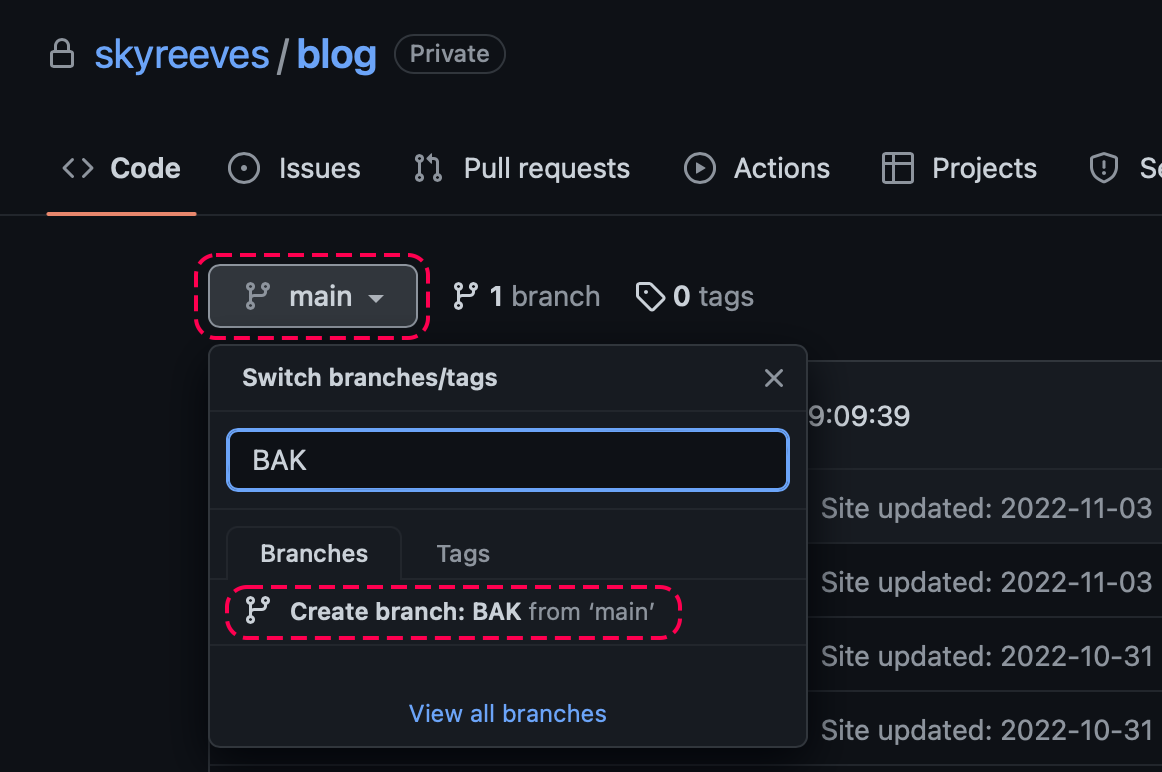
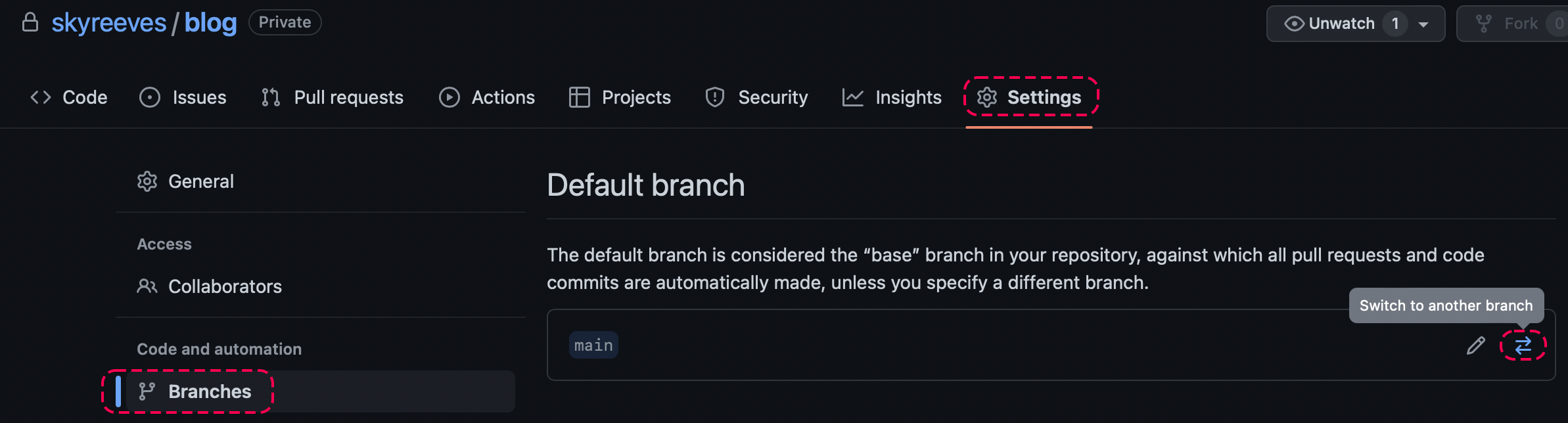
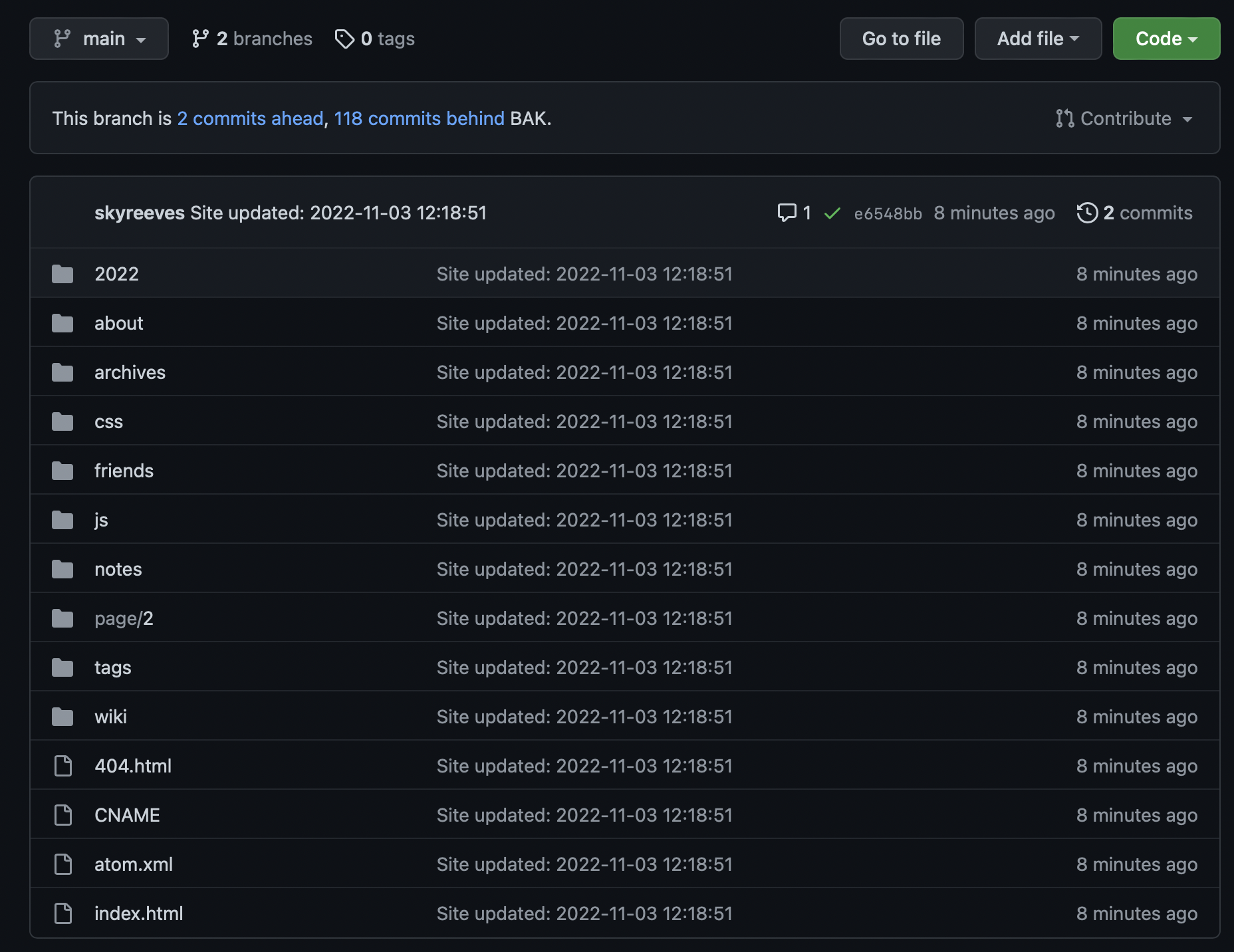
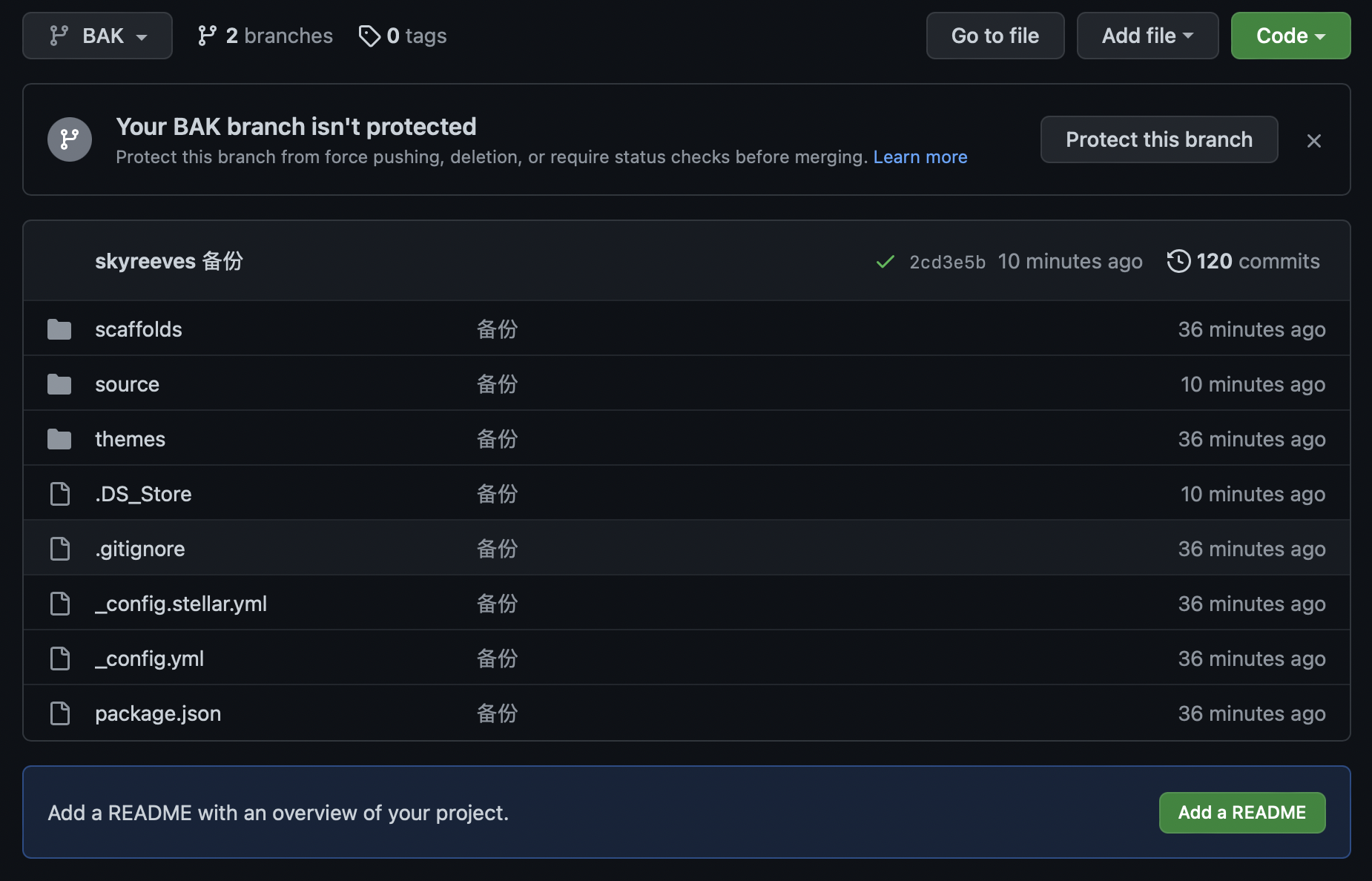
    <content type="html"><![CDATA[<details class="tag-plugin folding" ><summary><span>别看了，虽然达到了目的，但这文章有很多无用功，不要被我误导。详情直接看评论区</span></summary><div class="body"><h2 id="前言">前言</h2><p>这两天通过<a href="https://weekdaycare.cn">@星日语</a>大佬的<a href="https://weekdaycare.cn/posts/stellar-update/#%E6%89%8B%E5%8A%A8%E5%A4%87%E4%BB%BD">Stellar更新&amp;备份</a>教程，总算是把如何以blog仓的子仓方式使用<a href="https://github.com/xaoxuu/hexo-theme-stellar">Stellar</a>搞明白了，<span class="tag-plugin emoji"><img no-lazy="" class="inline" src="https://gcore.jsdelivr.net/gh/norevi/waline-blobcatemojis@1.0/blobs/blobcatalt.png"/></span>教程当中有讲到如何通过手动备份与插件备份的方式备份主题文件。<span class="tag-plugin emoji"><img no-lazy="" class="inline" src="https://gcore.jsdelivr.net/gh/norevi/waline-blobcatemojis@1.0/blobs/blobcatread.png"/></span>因为觉得既然在做备份了，那把整个blog的源文件都备份下来不是更好吗？在以上的教程中学会了git命令的简单运用，于是萌生出一个情景：<span class="tag-plugin emoji"><img no-lazy="" class="inline" src="https://gcore.jsdelivr.net/gh/norevi/waline-blobcatemojis@1.0/blobs/blobcatthink.png"/></span></p><span id="more"></span><p>博客更新后，通过 <code>hexo d</code>  部署静态网页，接着通过 <code>git push</code> 备份源文件</p><p>在得知方法是可行的之后，着手把它变成现实，在这里记录下过程。<span class="tag-plugin emoji"><img no-lazy="" class="inline" src="https://gcore.jsdelivr.net/gh/norevi/waline-blobcatemojis@1.0/blobs/blobcatcoffee.png"/></span></p><div class="tag-plugin note" color="red"><div class="title"><strong>友情提醒</strong></div><div class="body"><p>如果你的博客仓是开源的，这样做的话所有人都能拿到你备份的源码，<span class="tag-plugin emoji"><img no-lazy="" class="inline" src="https://gcore.jsdelivr.net/gh/norevi/waline-blobcatemojis@1.0/blobs/blobcat0_0.png"/></span>你也不想别人照搬你的网页是吧！<span class="tag-plugin emoji"><img no-lazy="" class="inline" src="https://gcore.jsdelivr.net/gh/norevi/waline-blobcatemojis@1.0/blobs/blobcatsaitama.png"/></span></p></div></div><h2 id="具体步骤">具体步骤</h2><h3 id="一、创建备份存储分支">一、创建备份存储分支</h3><h4 id="1、创建分支">1、创建分支</h4><p>在blog所在的github仓创建一个新的分支用于存储备份文件</p><p>点击blog仓的分支标签 <mark class="tag-plugin mark" color="orange">main</mark> ，输入需要创建的分支名称，点击 <strong>create branch:BAK</strong> from <code>main</code></p><div class="tag-plugin image"><div class="image-bg"><img src="https://img.skyreeves.com/hexo/%E6%88%AA%E5%B1%8F2022-11-03-09.41.42.png"/></div></div><h4 id="2、设置默认分支">2、设置默认分支</h4><p>将新建的分支设置为仓库的默认分支</p><p>进入仓库的设置页面，选择左侧 <code>Code and automation</code> 下的 <strong>Branches</strong> ，在右侧你会看到目前的默认分支为 <mark class="tag-plugin mark" color="orange">main</mark> ，点击后面的 <kbd>⇆</kbd></p><div class="tag-plugin image"><div class="image-bg"><img src="https://img.skyreeves.com/hexo/%E6%88%AA%E5%B1%8F2022-11-03-10.03.40.png"/></div></div><p>在弹出窗口下拉菜单里选择刚刚创建的分支，点击<kbd>Update</kbd></p><div class="tag-plugin image"><div class="image-bg"><img src="https://img.skyreeves.com/hexo/%E6%88%AA%E5%B1%8F2022-11-03-10.07.41.png"/></div></div><p>再弹出的警告里点击 <mark class="tag-plugin mark" color="red">I understand, update the default branch.</mark></p><p>成功的话顶部会有 <mark class="tag-plugin mark" color="blue">Default branch changed to BAK</mark> 提示，也可以在 <strong>Default branch</strong> 里看见默认分支已经被更改。</p><h3 id="二、clone博客仓库到本地">二、clone博客仓库到本地</h3><h4 id="1、clone仓库">1、clone仓库</h4><p>在你电脑上新建一个文件夹作为博客仓的本地仓库，在终端里进入到这个文件夹并执行：</p><figure class="highlight shell"><table><tr><td class="gutter"><pre><span class="line">1</span><br></pre></td><td class="code"><pre><span class="line">git clone git@github.com:用户名/仓库名.git</span><br></pre></td></tr></table></figure><p>当看到 <code>Resolving deltas: 100% (xxx/xxx), done.</code> 即已经克隆成功 ：<span class="tag-plugin emoji"><img no-lazy="" class="inline" src="https://gcore.jsdelivr.net/gh/norevi/waline-blobcatemojis@1.0/blobs/ablobcatrainbow.png"/></span></p><figure class="highlight shell"><table><tr><td class="gutter"><pre><span class="line">1</span><br><span class="line">2</span><br><span class="line">3</span><br><span class="line">4</span><br><span class="line">5</span><br><span class="line">6</span><br><span class="line">7</span><br><span class="line">8</span><br></pre></td><td class="code"><pre><span class="line">skyreeves@SkydeMBP ~ % git clone git@github.com:skyreeves/blog.git</span><br><span class="line">Cloning into &#x27;blog&#x27;...</span><br><span class="line">remote: Enumerating objects: 4866, done.</span><br><span class="line">remote: Counting objects: 100% (618/618), done.</span><br><span class="line">remote: Compressing objects: 100% (176/176), done.</span><br><span class="line">remote: Total 4866 (delta 289), reused 543 (delta 219), pack-reused 4248</span><br><span class="line">Receiving objects: 100% (4866/4866), 2.13 MiB | 920.00 KiB/s, done.</span><br><span class="line">Resolving deltas: 100% (2281/2281), done.</span><br></pre></td></tr></table></figure><blockquote><p>这一步的clone命令需要ssh秘钥支持，不过既然都搭建好了博客，那秘钥相比已经是没问题的吧~<span class="tag-plugin emoji"><img no-lazy="" class="inline" src="https://gcore.jsdelivr.net/gh/norevi/waline-blobcatemojis@1.0/blobs/blobcatfingerguns.png"/></span></p></blockquote><h4 id="2、调整本地仓文件">2、调整本地仓文件</h4><p>我们是基于最初的 <code>main</code> 分支创建的新的分支并clone到本地的，在本地仓会有静态网页的文件，而静态文件在每次更新博客的时候都会用 <code>hexo g</code> 生成，所以不需要备份。</p><p>首先在克隆仓库的文件夹里把这些静态网页文件全删掉。<span class="tag-plugin emoji"><img no-lazy="" class="inline" src="https://gcore.jsdelivr.net/gh/norevi/waline-blobcatemojis@1.0/blobs/blobcatgooglytrash.png"/></span></p><p>那为什么不一开始就新建空白分支呢，因为我不会<span class="tag-plugin emoji"><img no-lazy="" class="inline" src="https://gcore.jsdelivr.net/gh/norevi/waline-blobcatemojis@1.0/blobs/blobcatcry.png"/></span></p><p>然后去之前博客所在文件夹里，将博客源文件复制过来，可以把所以文件都丢过来，也可以只复制这几个<code>_config.yml</code>、<code>_config.stellar.yml</code>、<code>package.json</code>、<code>.gitignore</code>，以及文件夹 <code>themes/</code>、<code>source/</code>、<code>scffolds/</code></p><blockquote><p>其中 <code>.gitignore</code> 是隐藏文件。<span class="tag-plugin emoji"><img no-lazy="" class="inline" src="https://gcore.jsdelivr.net/gh/norevi/waline-blobcatemojis@1.0/blobs/ablobcatwave.png"/></span>windows在文件夹选项里点选  <code>显示隐藏的文件、文件夹和驱动器</code> 查看；macos在文件夹里按 <kbd>⌘</kbd> + <kbd>shift</kbd> + <kbd>.</kbd>  查看<span class="tag-plugin emoji"><img no-lazy="" class="inline" src="https://gcore.jsdelivr.net/gh/norevi/waline-blobcatemojis@1.0/blobs/blobcatpeek2.png"/></span></p></blockquote><h4 id="3、取消主题子仓库">3、取消主题子仓库</h4><p>如果不取消子仓库，是不能将主题文件也备份的。<span class="tag-plugin emoji"><img no-lazy="" class="inline" src="https://gcore.jsdelivr.net/gh/norevi/waline-blobcatemojis@1.0/blobs/ablobcatheartbroken.png"/></span>不过不用担心，之前的博客本地文件夹里不做更改，主题有更新的话可以先拉取到原来的地方，再手动复制到这里。<span class="tag-plugin emoji"><img no-lazy="" class="inline" src="https://gcore.jsdelivr.net/gh/norevi/waline-blobcatemojis@1.0/blobs/ablobcatheart.png"/></span></p><p>在克隆仓库的文件夹里进入 <code>themes/stellar</code> ，删掉 <code>.git </code> ，跟上面以 <code>.</code> 开头的文件一样，它也是隐藏文件。</p><h4 id="4、安装组件">4、安装组件</h4><p>就跟你搭建hexo博客时候一样的，在我们clone仓的文件夹里需要安装必备的组件，才能在终端里使用相应的命令。进入克隆仓库，在终端里执行这两行命令：</p><div class="tag-plugin copy"><input class="copy-area" readonly id="copy_20" value="npm install"><button class="copy-btn" onclick="util.copy(&quot;copy_20&quot;,&quot;Copied!&quot;)"><svg class="icon copy-btn" viewBox="0 0 16 16" version="1.1" width="16" height="16" aria-hidden="true"><path fill-rule="evenodd" d="M5.75 1a.75.75 0 00-.75.75v3c0 .414.336.75.75.75h4.5a.75.75 0 00.75-.75v-3a.75.75 0 00-.75-.75h-4.5zm.75 3V2.5h3V4h-3zm-2.874-.467a.75.75 0 00-.752-1.298A1.75 1.75 0 002 3.75v9.5c0 .966.784 1.75 1.75 1.75h8.5A1.75 1.75 0 0014 13.25v-9.5a1.75 1.75 0 00-.874-1.515.75.75 0 10-.752 1.298.25.25 0 01.126.217v9.5a.25.25 0 01-.25.25h-8.5a.25.25 0 01-.25-.25v-9.5a.25.25 0 01.126-.217z"></path></svg></button></div><div class="tag-plugin copy"><input class="copy-area" readonly id="copy_21" value="npm install hexo-deployer-git"><button class="copy-btn" onclick="util.copy(&quot;copy_21&quot;,&quot;Copied!&quot;)"><svg class="icon copy-btn" viewBox="0 0 16 16" version="1.1" width="16" height="16" aria-hidden="true"><path fill-rule="evenodd" d="M5.75 1a.75.75 0 00-.75.75v3c0 .414.336.75.75.75h4.5a.75.75 0 00.75-.75v-3a.75.75 0 00-.75-.75h-4.5zm.75 3V2.5h3V4h-3zm-2.874-.467a.75.75 0 00-.752-1.298A1.75 1.75 0 002 3.75v9.5c0 .966.784 1.75 1.75 1.75h8.5A1.75 1.75 0 0014 13.25v-9.5a1.75 1.75 0 00-.874-1.515.75.75 0 10-.752 1.298.25.25 0 01.126.217v9.5a.25.25 0 01-.25.25h-8.5a.25.25 0 01-.25-.25v-9.5a.25.25 0 01.126-.217z"></path></svg></button></div><h3 id="三、使用说明">三、使用说明</h3><h4 id="1、更新博客">1、更新博客</h4><p>更新博客和以前一样，用 <code>hexo g -d</code> 生成静态页面并部署到github上。</p><h4 id="2、备份源文件">2、备份源文件</h4><p>备份源文件使用 git push 的三件套：</p><p><code>git add .</code>、<code>git commit -m &quot;备份&quot;</code>、<code>git push origin BAK</code></p><blockquote><p><code>git push origin BAK</code> 这里的 <strong>BAK</strong> 是我第一步里创建的分支名，如果跟我不一样则需要改成你自己的分支名<span class="tag-plugin emoji"><img no-lazy="" class="inline" src="https://gcore.jsdelivr.net/gh/norevi/waline-blobcatemojis@1.0/blobs/ablobcatattentionreverse.png"/></span></p></blockquote><p>备份成功的话终端会显示如下：</p><figure class="highlight shell"><table><tr><td class="gutter"><pre><span class="line">1</span><br><span class="line">2</span><br><span class="line">3</span><br><span class="line">4</span><br><span class="line">5</span><br><span class="line">6</span><br><span class="line">7</span><br><span class="line">8</span><br><span class="line">9</span><br><span class="line">10</span><br></pre></td><td class="code"><pre><span class="line">skyreeves@SkydeMBP blog % git push origin BAK</span><br><span class="line">Enumerating objects: 284, done.</span><br><span class="line">Counting objects: 100% (284/284), done.</span><br><span class="line">Delta compression using up to 8 threads</span><br><span class="line">Compressing objects: 100% (267/267), done.</span><br><span class="line">Writing objects: 100% (282/282), 192.37 KiB | 735.00 KiB/s, done.</span><br><span class="line">Total 282 (delta 17), reused 2 (delta 0), pack-reused 0</span><br><span class="line">remote: Resolving deltas: 100% (17/17), completed with 2 local objects.</span><br><span class="line">To github.com:skyreeves/blog.git</span><br><span class="line">   fc47ee1..811b11f  BAK -&gt; BAK</span><br></pre></td></tr></table></figure><h2 id="效果展示">效果展示</h2><p>我们到 github 验证一下，可以看到 main 分支里与以前一样，是部署的静态网页文件：</p><div class="tag-plugin image"><div class="image-bg"><img src="https://img.skyreeves.com/hexo/%E6%88%AA%E5%B1%8F2022-11-03-12.26.55.png"/></div></div><p><code>BAK</code> 分支里则是备份好的博客源文件：</p><div class="tag-plugin image"><div class="image-bg"><img src="https://img.skyreeves.com/hexo/%E6%88%AA%E5%B1%8F2022-11-03-12.58.47.png"/></div></div><p>之前的博客文件夹可以弃用了，不过我留着用于获取主题文件的更新。<span class="tag-plugin emoji"><img no-lazy="" class="inline" src="https://gcore.jsdelivr.net/gh/norevi/waline-blobcatemojis@1.0/blobs/blobcatverified.png"/></span></p></div></details>]]></content>
    
    
    <summary type="html">&lt;details class=&quot;tag-plugin folding&quot; &gt;&lt;summary&gt;&lt;span&gt;别看了，虽然达到了目的，但这文章有很多无用功，不要被我误导。详情直接看评论区&lt;/span&gt;&lt;/summary&gt;&lt;div class=&quot;body&quot;&gt;&lt;h2 id=&quot;前言&quot;&gt;前言&lt;/h2&gt;&lt;p&gt;这两天通过&lt;a href=&quot;https://weekdaycare.cn&quot;&gt;@星日语&lt;/a&gt;大佬的&lt;a href=&quot;https://weekdaycare.cn/posts/stellar-update/#%E6%89%8B%E5%8A%A8%E5%A4%87%E4%BB%BD&quot;&gt;Stellar更新&amp;amp;备份&lt;/a&gt;教程，总算是把如何以blog仓的子仓方式使用&lt;a href=&quot;https://github.com/xaoxuu/hexo-theme-stellar&quot;&gt;Stellar&lt;/a&gt;搞明白了，&lt;span class=&quot;tag-plugin emoji&quot;&gt;&lt;img no-lazy=&quot;&quot; class=&quot;inline&quot; src=&quot;https://gcore.jsdelivr.net/gh/norevi/waline-blobcatemojis@1.0/blobs/blobcatalt.png&quot;/&gt;&lt;/span&gt;教程当中有讲到如何通过手动备份与插件备份的方式备份主题文件。&lt;span class=&quot;tag-plugin emoji&quot;&gt;&lt;img no-lazy=&quot;&quot; class=&quot;inline&quot; src=&quot;https://gcore.jsdelivr.net/gh/norevi/waline-blobcatemojis@1.0/blobs/blobcatread.png&quot;/&gt;&lt;/span&gt;因为觉得既然在做备份了，那把整个blog的源文件都备份下来不是更好吗？在以上的教程中学会了git命令的简单运用，于是萌生出一个情景：&lt;span class=&quot;tag-plugin emoji&quot;&gt;&lt;img no-lazy=&quot;&quot; class=&quot;inline&quot; src=&quot;https://gcore.jsdelivr.net/gh/norevi/waline-blobcatemojis@1.0/blobs/blobcatthink.png&quot;/&gt;&lt;/span&gt;&lt;/p&gt;</summary>


    <category term="Github" scheme="http://skyreeves.com/tags/Github/"/>
    
  </entry>
  
  <entry>
    <title>评论板块加载失败的问题</title>
    <link href="http://skyreeves.com/post/8cd79de0.html"/>
    <id>http://skyreeves.com/post/8cd79de0.html</id>
    <published>2022-10-28T08:59:02.000Z</published>
    <updated>2022-10-28T08:59:02.000Z</updated>
    
    <content type="html"><![CDATA[<h2 id="前言">前言</h2><p>自打这个空间站在太空漂流以来</p><p>从没有旅客造访</p><div class="tag-plugin image"><div class="image-bg"><img src="https://img.skyreeves.com/emojis/sd/1628579796204.jpg"/></div></div><p>我也没发现有什么问题</p><p>今天是个开门红</p><div class="tag-plugin image"><div class="image-bg"><img src="https://img.skyreeves.com/emojis/sd/1540006333965.gif"/></div></div><p>而<a href="https://weekdaycare.cn">@星日语</a>一针见血地指出我评论版块加载的问题</p><p>即因为某种原因，我托管在Vercel上的Waline版块在国内是加载不出来的</p><div class="tag-plugin image"><div class="image-bg"><img src="https://img.skyreeves.com/emojis/sd/1636621858843.jpg"/></div></div><p>一直以来没有留言肯定是因为这个</p><div class="tag-plugin image"><div class="image-bg"><img src="https://img.skyreeves.com/emojis/sd/1540180737632.jpg"/></div></div><p>大佬也给了解决方式，即给Waline的服务链接套个免费的域名上去</p><span id="more"></span><blockquote><p>部署Waline评论系统的萌新教程可以参考<a href="https://www.skyreeves.com/post/69ee63d6.html">hexo博客引入Waline评论模块</a></p></blockquote><h2 id="正式步骤：">正式步骤：</h2><h3 id="一、dns配置">一、DNS配置</h3><p>用现有域名的二级域名即可</p><p>到域名托管里去设置DNS</p><p>添加一个<strong>CNAME</strong>记录，主机记录自定义，这里以<code>abc</code>为例，记录值为</p><div class="tag-plugin copy"><input class="copy-area" readonly id="copy_22" value="cname.vercel-dns.com"><button class="copy-btn" onclick="util.copy(&quot;copy_22&quot;,&quot;Copied!&quot;)"><svg class="icon copy-btn" viewBox="0 0 16 16" version="1.1" width="16" height="16" aria-hidden="true"><path fill-rule="evenodd" d="M5.75 1a.75.75 0 00-.75.75v3c0 .414.336.75.75.75h4.5a.75.75 0 00.75-.75v-3a.75.75 0 00-.75-.75h-4.5zm.75 3V2.5h3V4h-3zm-2.874-.467a.75.75 0 00-.752-1.298A1.75 1.75 0 002 3.75v9.5c0 .966.784 1.75 1.75 1.75h8.5A1.75 1.75 0 0014 13.25v-9.5a1.75 1.75 0 00-.874-1.515.75.75 0 10-.752 1.298.25.25 0 01.126.217v9.5a.25.25 0 01-.25.25h-8.5a.25.25 0 01-.25-.25v-9.5a.25.25 0 01.126-.217z"></path></svg></button></div><div class="tag-plugin image"><div class="image-bg"><img src="https://img.skyreeves.com/hexo/%E6%88%AA%E5%B1%8F2022-10-28-17.21.10.png"/></div></div><h3 id="二、vercel配置">二、Vercel配置</h3><p>在Vercel里找到评论版的托管服务</p><p>点击 <code>Settings-Domains</code></p><p>输入刚才设置的二级域名点击<kbd>Add</kbd></p><div class="tag-plugin image"><div class="image-bg"><img src="https://img.skyreeves.com/hexo/%E6%88%AA%E5%B1%8F2022-10-28-17.23.46.png"/></div></div><h3 id="三、hexo配置">三、Hexo配置</h3><p>打开<code>blog/themes/hexo-theme-stellar/_config.yml</code></p><p>修改Waline的服务链接为之前设置的域名</p><figure class="highlight yaml"><figcaption><span>_config.yml</span></figcaption><table><tr><td class="gutter"><pre><span class="line">1</span><br><span class="line">2</span><br><span class="line">3</span><br><span class="line">4</span><br><span class="line">5</span><br></pre></td><td class="code"><pre><span class="line"><span class="attr">comments:</span></span><br><span class="line">  <span class="string">...</span></span><br><span class="line">  <span class="attr">waline:</span></span><br><span class="line">    <span class="string">...</span></span><br><span class="line">    <span class="attr">serverURL:</span> <span class="string">https://abc.skyreeves.com</span></span><br></pre></td></tr></table></figure><p>然后重新生成网页部署即可</p><p>感谢<a href="https://weekdaycare.cn">@星日语</a>大佬提醒~</p><div class="tag-plugin image"><div class="image-bg"><img src="https://img.skyreeves.com/emojis/sd/1592366526821.gif"/></div></div>]]></content>
    
    
    <summary type="html">&lt;h2 id=&quot;前言&quot;&gt;前言&lt;/h2&gt;
&lt;p&gt;自打这个空间站在太空漂流以来&lt;/p&gt;
&lt;p&gt;从没有旅客造访&lt;/p&gt;
&lt;div class=&quot;tag-plugin image&quot;&gt;&lt;div class=&quot;image-bg&quot;&gt;&lt;img src=&quot;https://img.skyreeves.com/emojis/sd/1628579796204.jpg&quot;/&gt;&lt;/div&gt;&lt;/div&gt;
&lt;p&gt;我也没发现有什么问题&lt;/p&gt;
&lt;p&gt;今天是个开门红&lt;/p&gt;
&lt;div class=&quot;tag-plugin image&quot;&gt;&lt;div class=&quot;image-bg&quot;&gt;&lt;img src=&quot;https://img.skyreeves.com/emojis/sd/1540006333965.gif&quot;/&gt;&lt;/div&gt;&lt;/div&gt;
&lt;p&gt;而&lt;a href=&quot;https://weekdaycare.cn&quot;&gt;@星日语&lt;/a&gt;一针见血地指出我评论版块加载的问题&lt;/p&gt;
&lt;p&gt;即因为某种原因，我托管在Vercel上的Waline版块在国内是加载不出来的&lt;/p&gt;
&lt;div class=&quot;tag-plugin image&quot;&gt;&lt;div class=&quot;image-bg&quot;&gt;&lt;img src=&quot;https://img.skyreeves.com/emojis/sd/1636621858843.jpg&quot;/&gt;&lt;/div&gt;&lt;/div&gt;
&lt;p&gt;一直以来没有留言肯定是因为这个&lt;/p&gt;
&lt;div class=&quot;tag-plugin image&quot;&gt;&lt;div class=&quot;image-bg&quot;&gt;&lt;img src=&quot;https://img.skyreeves.com/emojis/sd/1540180737632.jpg&quot;/&gt;&lt;/div&gt;&lt;/div&gt;
&lt;p&gt;大佬也给了解决方式，即给Waline的服务链接套个免费的域名上去&lt;/p&gt;</summary>


    <category term="Waline" scheme="http://skyreeves.com/tags/Waline/"/>
    
    <category term="Vercel" scheme="http://skyreeves.com/tags/Vercel/"/>
    
  </entry>
  
  <entry>
    <title>Stellar主题自定义侧边栏教程「萌新向」</title>
    <link href="http://skyreeves.com/post/9b8cc433.html"/>
    <id>http://skyreeves.com/post/9b8cc433.html</id>
    <published>2022-10-28T06:12:56.000Z</published>
    <updated>2022-10-28T06:12:56.000Z</updated>
    
    <content type="html"><![CDATA[<h2 id="开篇废话">开篇废话</h2><p>在使用大佬<a href="https://xaoxuu.com/">@xaoxuu</a>  开发的Stellar Hexo博客主题时，发现大佬的侧边栏不仅简介美观，还巨特娘的实用有木有！</p><div class="tag-plugin image"><div class="image-bg"><img src="https://img.skyreeves.com/emojis/sd/1593486522799.gif"/></div></div><p>原本<a href="https://xaoxuu.com/wiki/stellar/wiki-settings/">Stellar使用文档</a>里也有设置教程</p><p>但是对于本萌来说还是犹如天书</p><div class="tag-plugin image"><div class="image-bg"><img src="https://img.skyreeves.com/emojis/sd/1538453253097.jpg"/></div></div><p>不过在本萌的不懈努力下还是攻克了这道难题，记录成了这篇文章</p><div class="tag-plugin image"><div class="image-bg"><img src="https://img.skyreeves.com/emojis/sd/1540175839730.jpg"/></div></div><span id="more"></span><h2 id="具体步骤">具体步骤</h2><p>先看一下大佬的侧边栏:</p><div class="tag-plugin image"><div class="image-bg"><img src="https://img.skyreeves.com/hexo/%E6%88%AA%E5%B1%8F2022-10-28-12.36.19.png"/></div></div><p>这里的侧边栏由3部分组成</p><ul><li><mark class="tag-plugin mark" color="red">分组</mark></li><li><mark class="tag-plugin mark" color="cyan">折叠标签组</mark></li><li><mark class="tag-plugin mark" color="green">折叠标签</mark></li></ul><p>我们遇到的第一个难题就是</p><h3 id="如何设置分组名">如何设置分组名</h3><div class="tag-plugin image"><div class="image-bg"><img src="https://img.skyreeves.com/emojis/sd/1540175920048.jpg"/></div></div><p>为了方便展示，以下以本站的<mark class="tag-plugin mark" color="orange">便笺</mark>页面为例进行讲解</p><h3 id="创建分组">创建分组</h3><p>在<code>source/_data/projects.yml</code>中增加一个项目：</p><figure class="highlight yml"><table><tr><td class="gutter"><pre><span class="line">1</span><br><span class="line">2</span><br><span class="line">3</span><br><span class="line">4</span><br><span class="line">5</span><br><span class="line">6</span><br><span class="line">7</span><br><span class="line">8</span><br><span class="line">9</span><br></pre></td><td class="code"><pre><span class="line"><span class="attr">Notes:</span></span><br><span class="line">  <span class="attr">title:</span> <span class="string">便笺</span></span><br><span class="line">  <span class="attr">description:</span></span><br><span class="line">  <span class="attr">index:</span> <span class="literal">false</span> <span class="comment"># 不在wiki列表中索引这个项目</span></span><br><span class="line">  <span class="attr">sidebar:</span> [<span class="string">toc</span>]</span><br><span class="line">  <span class="attr">tags:</span> <span class="string">笔记</span></span><br><span class="line">  <span class="attr">sections:</span></span><br><span class="line">    <span class="string">&#x27;Hexo笔记&#x27;</span><span class="string">:</span> [<span class="number">100</span>, <span class="number">199</span>]</span><br><span class="line">    <span class="string">&#x27;游戏&#x27;</span><span class="string">:</span> [<span class="number">200</span>, <span class="number">299</span>]</span><br></pre></td></tr></table></figure><p>最后<strong>sections</strong>下的<strong>Hexo笔记</strong>和<strong>游戏</strong>便是我创建的分组</p><p>后面的区间值用于指定页面归属哪一个分区，在后面会讲</p><p>你有多少分组就写多少条，后面给不同的区间就行</p><blockquote><p>注意：</p><p>在本站主题配置文件<code>_config.yml</code>里，便笺页面是以notes表示的</p><figure class="highlight yml"><table><tr><td class="gutter"><pre><span class="line">1</span><br><span class="line">2</span><br><span class="line">3</span><br><span class="line">4</span><br><span class="line">5</span><br><span class="line">6</span><br></pre></td><td class="code"><pre><span class="line"><span class="attr">sidebar:</span></span><br><span class="line"><span class="string">...</span></span><br><span class="line">  <span class="attr">menu:</span></span><br><span class="line">     <span class="attr">post:</span> <span class="string">&#x27;[主页](/)&#x27;</span></span><br><span class="line">     <span class="attr">notes:</span> <span class="string">&#x27;[便笺](/notes/)&#x27;</span></span><br><span class="line">     <span class="attr">about:</span> <span class="string">&#x27;[关于](/about/)&#x27;</span></span><br></pre></td></tr></table></figure><p>所以上面增加的控制项是Notes</p><p>如果你是在其他页面编辑侧边栏</p><p>需要根据你自己的页面设置新增项的名称</p></blockquote><p>第二个问题</p><h3 id="创建折叠标签">创建折叠标签</h3><p>侧边栏里的折叠标签其实可以把他们理解为一篇文章</p><p>折叠标签就是文章的标题</p><p>标签展开后则是文章的分段目录</p><p>所以创建一个折叠标签其实就是写一篇文章而已</p><p>在<code>scurce/notes/</code>目录下新建一个文件夹，文件夹名称随意，只要你自己能分清楚就行</p><blockquote><p>与上一步创建分组时一样，根据你自己的页面在对应的文件夹下操作</p></blockquote><p>再在文件夹里创建一个<code>index.md</code>文件</p><p>如下图所示：</p><div class="tag-plugin image"><div class="image-bg"><img src="https://img.skyreeves.com/hexo/截屏2022-10-28-13.57.46.png"/></div></div><p>我这里就是在<code>notes</code>下新建了一个<code>站点美化</code>文件夹</p><p>再在里面创建<code>index.md</code></p><p>我们可以看到这就是一篇md格式的文章</p><p>关键在于编辑<code>index.md</code>文件：</p><figure class="highlight yml"><table><tr><td class="gutter"><pre><span class="line">1</span><br><span class="line">2</span><br><span class="line">3</span><br><span class="line">4</span><br><span class="line">5</span><br><span class="line">6</span><br><span class="line">7</span><br><span class="line">8</span><br><span class="line">9</span><br><span class="line">10</span><br><span class="line">11</span><br><span class="line">12</span><br></pre></td><td class="code"><pre><span class="line"><span class="meta">---</span></span><br><span class="line"><span class="attr">menu_id:</span> <span class="string">notes</span></span><br><span class="line"><span class="attr">layout:</span> <span class="string">wiki</span></span><br><span class="line"><span class="attr">wiki:</span> <span class="string">Notes</span></span><br><span class="line"><span class="attr">breadcrumb:</span> <span class="literal">false</span></span><br><span class="line"><span class="attr">title:</span> <span class="string">站点美化</span></span><br><span class="line"><span class="attr">order:</span> <span class="number">101</span></span><br><span class="line"><span class="attr">comments:</span> <span class="literal">false</span></span><br><span class="line"></span><br><span class="line"><span class="meta">---</span></span><br><span class="line"><span class="meta"></span></span><br><span class="line"><span class="comment">## </span></span><br></pre></td></tr></table></figure><p>这里<strong>title</strong>的值就是页面最终呈现的折叠标签名，本例中即为<strong>站点美化</strong></p><h3 id="标签归组">标签归组</h3><p>接着说上面编辑的内容</p><p><strong>order</strong>的值的作用就是将它定义到上个步骤里创建的分组里</p><p>比如上一步我在<code>source/_data/projects.yml</code>将[100,199]这个区间赋予给了<strong>Hexo笔记</strong>，我这里的order的值是101，在100至199这个区间内，所以页面最终的效果就是把<strong>站点美化</strong>归类到<strong>Hexo笔记</strong>这个分组下，如下图：</p><div class="tag-plugin image"><div class="image-bg"><img src="https://img.skyreeves.com/hexo/%E6%88%AA%E5%B1%8F2022-10-28-14.17.55.png"/></div></div><p>至此一个折叠标签做好了</p><p>至于<code>index.md</code>里除了title和order外的其他项</p><ul><li><p><strong>layout</strong> 的值固定为wiki，与第二项一同作用于侧边栏，如果没有它们侧边栏也会消失</p></li><li><p><strong>wiki</strong> 的值写你在<code>source/_data/projects.yml</code>中新增的项目名</p></li><li><p><strong>breadcrumb: false</strong> 表示本页面不显示顶部导航，如果你需要显示的话，把这一行删除即可</p></li><li><p><strong>comments: false</strong> 表示本页面不启用评论版块，需要启用评论板块的话把值改成<strong>true</strong></p></li></ul><h3 id="创建多个分组与多个折叠标签组">创建多个分组与多个折叠标签组</h3><p>当我们需要在侧边栏里写入多个折叠标签时</p><p>则与上一步一样，在<code>scurce/notes/</code>目录下再新建一个文件夹</p><blockquote><p>再说一次，这是以本站的<mark class="tag-plugin mark" color="orange">便笺</mark>页为例在操作，实际需要根据你自己的页面在对应的文件夹下进行</p></blockquote><p>里面再新建一个<code>index.md</code>文件</p><p>通过给<strong>title</strong>和<strong>order</strong>不同的值来实现不同的标签名和分组</p><p>比如我在另一个文件夹里创建了一个新的<code>index.md</code>文件，title我定为<mark class="tag-plugin mark" color="orange">博主游玩推荐</mark>，order值定为<mark class="tag-plugin mark" color="orange">201</mark>，则最终在页面的效果就是一个名为<strong>博主游玩推荐</strong>的标签位于<strong>游戏</strong>分组下</p><div class="tag-plugin image"><div class="image-bg"><img src="https://img.skyreeves.com/emojis/sd/1540175732121.jpg"/></div></div><h2 id="题外话">题外话</h2><p>这里我们讨论的是在<mark class="tag-plugin mark" color="orange">便笺</mark>页面里的侧边栏设置</p><p>那要是我连<mark class="tag-plugin mark" color="orange">便笺</mark>页都没有怎么办</p><div class="tag-plugin image"><div class="image-bg"><img src="https://img.skyreeves.com/emojis/sd/1593771103408.jpg"/></div></div><p>在blog所在的文件夹终端里执行：</p><figure class="highlight shell"><table><tr><td class="gutter"><pre><span class="line">1</span><br></pre></td><td class="code"><pre><span class="line">hexo new page  &quot;notes&quot;</span><br></pre></td></tr></table></figure><p>这会在<code>scurce</code>目录下创建 <code>notes</code> 文件夹，页面内容可以在里面的的 <code>index.md</code> 里编辑</p><p>然后在主题配置文件里将 <code>sidebar.menu.notes</code> 的注释取消掉，例如：</p><figure class="highlight yaml"><table><tr><td class="gutter"><pre><span class="line">1</span><br><span class="line">2</span><br><span class="line">3</span><br><span class="line">4</span><br></pre></td><td class="code"><pre><span class="line"><span class="attr">sidebar:</span></span><br><span class="line">  <span class="attr">menu:</span></span><br><span class="line">     <span class="attr">post:</span> <span class="string">&#x27;[主页](/)&#x27;</span></span><br><span class="line">     <span class="attr">notes:</span> <span class="string">&#x27;[便笺](/notes/)&#x27;</span></span><br></pre></td></tr></table></figure><p>最终页面文件的构成如下：</p><div class="tag-plugin image"><div class="image-bg"><img src="https://img.skyreeves.com/hexo/%E6%88%AA%E5%B1%8F2022-10-28-15.16.09.png"/></div></div><p>在<mark class="tag-plugin mark" color="red">红框的index.md文件</mark>里编辑<mark class="tag-plugin mark" color="orange">便笺</mark>主页内容</p><p>在<mark class="tag-plugin mark" color="cyan">蓝框的index.md文件</mark>里编辑<strong>Hexo笔记</strong>分组下的<strong>站点美化</strong>页</p><p>在<mark class="tag-plugin mark" color="green">绿框的index.md文件</mark>里编辑<strong>游戏</strong>分组里的<strong>博主游玩推荐</strong>页</p><div class="tag-plugin image"><div class="image-bg"><img src="https://img.skyreeves.com/emojis/sd/1609683066515.jpg"/></div></div>]]></content>
    
    
    <summary type="html">&lt;h2 id=&quot;开篇废话&quot;&gt;开篇废话&lt;/h2&gt;
&lt;p&gt;在使用大佬&lt;a href=&quot;https://xaoxuu.com/&quot;&gt;@xaoxuu&lt;/a&gt;  开发的Stellar Hexo博客主题时，发现大佬的侧边栏不仅简介美观，还巨特娘的实用有木有！&lt;/p&gt;
&lt;div class=&quot;tag-plugin image&quot;&gt;&lt;div class=&quot;image-bg&quot;&gt;&lt;img src=&quot;https://img.skyreeves.com/emojis/sd/1593486522799.gif&quot;/&gt;&lt;/div&gt;&lt;/div&gt;
&lt;p&gt;原本&lt;a href=&quot;https://xaoxuu.com/wiki/stellar/wiki-settings/&quot;&gt;Stellar使用文档&lt;/a&gt;里也有设置教程&lt;/p&gt;
&lt;p&gt;但是对于本萌来说还是犹如天书&lt;/p&gt;
&lt;div class=&quot;tag-plugin image&quot;&gt;&lt;div class=&quot;image-bg&quot;&gt;&lt;img src=&quot;https://img.skyreeves.com/emojis/sd/1538453253097.jpg&quot;/&gt;&lt;/div&gt;&lt;/div&gt;
&lt;p&gt;不过在本萌的不懈努力下还是攻克了这道难题，记录成了这篇文章&lt;/p&gt;
&lt;div class=&quot;tag-plugin image&quot;&gt;&lt;div class=&quot;image-bg&quot;&gt;&lt;img src=&quot;https://img.skyreeves.com/emojis/sd/1540175839730.jpg&quot;/&gt;&lt;/div&gt;&lt;/div&gt;</summary>


    <category term="Stellar" scheme="http://skyreeves.com/tags/Stellar/"/>
    
  </entry>
  
  <entry>
    <title>跳蛛饲养入门问答篇</title>
    <link href="http://skyreeves.com/post/eefa4f8b.html"/>
    <id>http://skyreeves.com/post/eefa4f8b.html</id>
    <published>2022-10-07T14:38:33.000Z</published>
    <updated>2022-10-07T14:38:33.000Z</updated>
    
    <content type="html"><![CDATA[<h1 id="入门问答篇">入门问答篇</h1><h2 id="1龄/l是什么意思？多久能长到成体啊？成体最大能长多大啊？">1.龄/L是什么意思？多久能长到成体啊？成体最大能长多大啊？</h2><p>答：龄不是几岁的意思，是数蜕皮次数，卵是1龄，可以出售的能自理的跳蛛最小一般是3龄，从3龄到成体需要5-8个月左右，根据喂食频率和温度高低有所变化，公比母成体稍快，寿命也短一些（较恰当的温度范围：15°~28°，稍微高点低点也没事，别那么怕）灰佛成体最大1-3cm，橙佛成体最大1-2.5cm，不排除有长的更大的个体~</p><h2 id="2好不好饲养呀？饲养都要注意哪些？会不会好麻烦？">2.好不好饲养呀？饲养都要注意哪些？会不会好麻烦？</h2><p>答：跳蛛相对于其他爬宠来说好饲养很多，也很简单方便，放在室内书桌，办公桌，即可，只要注意几点：</p><ul><li><p>保证饲养盒内有3只左右的活体食物，它自己饿了会自己去吃，吃饱了就不会吃了，不用固定时间投喂；</p></li><li><p>注意温度不要低手5°不要高于35°，适宜的温度在15-28°，放在室内阴凉的环境下即可；</p></li><li><p>关于湿度，只需要在饲养盒里面捏一小团湿纸巾进去即可，简单方便，等干了再换一个即可。</p><p>是不是很简单~</p></li></ul><h2 id="3它吃什么啊？几天喂一次？一次喂多少？">3.它吃什么啊？几天喂一次？一次喂多少？</h2><p>答：从可以人工饲养获得的常见饲料范围内举例。</p><ul><li>3龄：小果蝇/跳虫/幼体黄粉虫（效果不如小果）</li><li>4龄：小果蝇，大果蝇，小小樱桃蟑螂</li><li>5龄：小果蝇，大果蝇，小樱桃蟑螂，小蛐蛐儿，九龙虫幼虫</li></ul><p>喂食频率的话建议两三天一喂，保证饲养盒内食物足够，越小的跳蛛越不抗饿，但是都不要饿过一周。一次喂多少要看跳蛛体型，不过它不会把自己撑死，放心～</p><h2 id="4跳蛛会咬人么？有毒么？">4.跳蛛会咬人么？有毒么？</h2><p>答：蜘蛛几乎都有毒性，只是毒性强弱不同，跳蛛相对人来说较弱，和蚊子一样，且跳蛛不会主动攻击人，只要不把它弄疼，不要用提的方式，用慢慢赶的方式就好。</p><p>（跳蛛：我都不知道自己会咬人，我要把人麻醉把他吸干哈哈哈～）</p><h2 id="5- 我的跳蛛怎么这么小？能不能分公母？">5 . 我的跳蛛怎么这么小？能不能分公母？</h2><p>答：3龄跳蛛很小很小，只有2毫米，3龄需要无翅小果蝇那样大小的猎物，4龄开始可以捕捉大果蝇，也仅有3毫米，成体2厘米左右。</p><p>至手分公母，个人感觉至少7龄才能分的准确，因为这个时候无论花纹还是牙齿颜色都比较稳定了，公的牙齿强光照射是绿色，母的则是紫or金，例子是橙佛，到这个大小也都是橙色，亚成时公的体色会转为黑白。</p><blockquote><p>靠牙齿颜色来区分公母并不绝对，比如灰佛就有绿牙母。这个时候可以靠体态来区分，一般公的跳蛛都是瘦小，母的比较丰满圆润。</p></blockquote><h2 id="6咋喂水？几天喂一回？">6.咋喂水？几天喂一回？</h2><p>答：有购买专业饲养盒的小伙伴只需要在离心管内塞入一团纸巾或者棉花往里面加水即可哦~没有专业饲养盒的话用小喷壶喷，喷一点就行，湿度太大了不好，蜕皮期间一定记得喷水，喷网上也没事儿，别怕。喷水频率北方干燥两天一次，南方3天甚至只有蜕皮期问补水，实在怕掌握不好就往里扔个温纸团。</p><blockquote><p>切记，不得高温的情况下还高湿，会被蒸桑拿蒸死！</p></blockquote><h2 id="7它怎么躲在网里不出来呢？也不吃东西？">7.它怎么躲在网里不出来呢？也不吃东西？</h2><p>答：只是它的生活习性吃饱了想睡觉（肚子比头大说明它吃饱了，要是肚子比头小，那就是饿了）或者它是要蜕皮了。</p><p>一般蜕皮流程：前一到两天拒食＋织厚网 一 躲在网里两到四天（这个期问保持温度加水即可）一 正在蜕皮 一 再歇一会儿一出来溜达</p><h2 id="8看我买的盒子！好不好看！能用它养吗？">8.看我买的盒子！好不好看！能用它养吗？</h2><p>答：盒子要结合跳蛛本身的大小来使用，如果太大，你找不到蛛，蛛找不到饭。。。而且跳蛛盒子需要倒放,除非你喜欢拆它家，它的网会织在高处，织网需要体力~</p><h2 id="9跳蛛是不是爱晒太阳呀？">9.跳蛛是不是爱晒太阳呀？</h2><p>答：可以晒，但是不能暴晒，也不能晒太久，如果想晒太阳的话，一定要在盒子里准备一个可以遮阳的地方，比如一根足以挡住跳蛛的树枝。苗子最好不要晒，不晒不会出问题，晒了不一定不出问题。</p>]]></content>


    <summary type="html">&lt;h1 id=&quot;入门问答篇&quot;&gt;入门问答篇&lt;/h1&gt;
&lt;h2 id=&quot;1龄/l是什么意思？多久能长到成体啊？成体最大能长多大啊？&quot;&gt;1.龄/L是什么意思？多久能长到成体啊？成体最大能长多大啊？&lt;/h2&gt;
&lt;p&gt;答：龄不是几岁的意思，是数蜕皮次数，卵是1龄，可以出售的能自理的跳蛛最小</summary>


    <category term="跳蛛" scheme="http://skyreeves.com/tags/%E8%B7%B3%E8%9B%9B/"/>
    
  </entry>
  
  <entry>
    <title>hexo博客引入Waline评论模块</title>
    <link href="http://skyreeves.com/post/69ee63d6.html"/>
    <id>http://skyreeves.com/post/69ee63d6.html</id>
    <published>2022-10-02T05:40:34.000Z</published>
    <updated>2022-10-02T05:40:34.000Z</updated>
    
    <content type="html"><![CDATA[<h2 id="waline">Waline</h2><p>一款简洁、安全的评论系统。完全的 Markdown 支持，同时包含表情、数学公式、HTML 嵌入。支持账号注册，保持身份，同时支持匿名回复。最主要的是部署简单，并且可以免费部署在 Vercel 上。</p><p>上面这些都是抄的<span class="tag-plugin emoji"><img no-lazy="" class="inline" src="https://gcore.jsdelivr.net/gh/norevi/waline-blobcatemojis@1.0/blobs/blobcatt.png"/></span></p><span id="more"></span><h2 id="一、配置数据库">一、配置数据库</h2><p><a href="https://waline.js.org">Waline</a>是一位大佬在 Valine 的基础之上开发的，跟Valine一样支持LeanCloud作为数据存储。</p><h3 id="1、注册leancloud">1、注册LeanCloud</h3><p>LeanCloud分国内版和国际版，因为国内版需要绑定已经备案的域名，多一事不如少一事的原则<span class="tag-plugin emoji"><img no-lazy="" class="inline" src="https://gcore.jsdelivr.net/gh/norevi/waline-blobcatemojis@1.0/blobs/blobcatthink.png"/></span>，我们点<a href="https://console.leancloud.app/register">这里</a>注册一个LeanCloud<strong>国际版</strong>账号。</p><div class="tag-plugin image"><div class="image-bg"><img src="https://img.skyreeves.com/hexo/image-20221002140107102.png"/></div></div><h3 id="2、创建应用">2、创建应用</h3><p>之后在应用里点击<strong>创建应用</strong><span class="tag-plugin emoji"><img no-lazy="" class="inline" src="https://gcore.jsdelivr.net/gh/norevi/waline-blobcatemojis@1.0/blobs/ablobcatreachrev.png"/></span></p><div class="tag-plugin image"><div class="image-bg"><img src="https://img.skyreeves.com/hexo/%E6%88%AA%E5%B1%8F2022-10-02-14.13.31.png"/></div></div><p>应用名称随意填<span class="tag-plugin emoji"><img no-lazy="" class="inline" src="https://gcore.jsdelivr.net/gh/norevi/waline-blobcatemojis@1.0/blobs/blobcatmelt.png"/></span></p><p>应用计价方式选择<strong>开发版</strong>，点击<strong>创建</strong>。</p><div class="tag-plugin image"><div class="image-bg"><img src="https://img.skyreeves.com/hexo/%E6%88%AA%E5%B1%8F2022-10-02-14.18.00.png"/></div></div><h3 id="3、获取应用凭证">3、获取应用凭证</h3><p>然后点应用右下角的 ⚙ 进入设置菜单<span class="tag-plugin emoji"><img no-lazy="" class="inline" src="https://gcore.jsdelivr.net/gh/norevi/waline-blobcatemojis@1.0/blobs/blobcatcoffee.png"/></span></p><div class="tag-plugin image"><div class="image-bg"><img src="https://img.skyreeves.com/hexo/%E6%88%AA%E5%B1%8F2022-10-02-14.20.55.png"/></div></div><p>点击左侧边栏的<strong>应用凭证</strong>获取<strong>AppID</strong>、<strong>AppKey</strong>以及<strong>MasterKey</strong></p><p>这三个值在之后的服务端配置环境变量中使用<span class="tag-plugin emoji"><img no-lazy="" class="inline" src="https://gcore.jsdelivr.net/gh/norevi/waline-blobcatemojis@1.0/blobs/blobcatread.png"/></span></p><div class="tag-plugin image"><div class="image-bg"><img src="https://img.skyreeves.com/hexo/%E6%88%AA%E5%B1%8F2022-10-02-14.22.50.png"/></div></div><h2 id="二、创建服务端">二、创建服务端</h2><p>我们选择既简单访问又快还能白嫖的Vercel<span class="tag-plugin emoji"><img no-lazy="" class="inline" src="https://gcore.jsdelivr.net/gh/norevi/waline-blobcatemojis@1.0/blobs/blobcatcoffee.png"/></span></p><h3 id="1、创建服务端仓库">1、创建服务端仓库</h3><p>点击<a href="https://vercel.com/new/clone?repository-url=https%3A%2F%2Fgithub.com%2Fwalinejs%2Fwaline%2Ftree%2Fmain%2Fexample">这里</a>选择用Github快速连接</p><p>然后在Create Git Repository放块里选择<strong>Github</strong>创建一个仓库</p><div class="tag-plugin image"><div class="image-bg"><img src="https://img.skyreeves.com/hexo/%E6%88%AA%E5%B1%8F2022-10-02-14.49.06.png"/></div></div><p>当你的屏幕放起彩带烟花，表明已经构建完成<span class="tag-plugin emoji"><img no-lazy="" class="inline" src="https://gcore.jsdelivr.net/gh/norevi/waline-blobcatemojis@1.0/blobs/blobcatalt.png"/></span></p><h3 id="2、配置环境变量">2、配置环境变量</h3><p>点击右上角的<strong>Continue to Dashboard</strong></p><div class="tag-plugin image"><div class="image-bg"><img src="https://img.skyreeves.com/hexo/%E6%88%AA%E5%B1%8F2022-10-02-14.53.14.png"/></div></div><p>选择<strong>Settings</strong> - <strong>Environment Variable</strong></p><div class="tag-plugin image"><div class="image-bg"><img src="https://img.skyreeves.com/hexo/%E6%88%AA%E5%B1%8F2022-10-02-14.55.23.png"/></div></div><p>需要配置的环境变量与第一步里获取的应用凭证对应：<span class="tag-plugin emoji"><img no-lazy="" class="inline" src="https://gcore.jsdelivr.net/gh/norevi/waline-blobcatemojis@1.0/blobs/blobcatread.png"/></span></p><table><thead><tr><th style="text-align:center">Environment Variable</th><th style="text-align:center">Lean Cloud</th></tr></thead><tbody><tr><td style="text-align:center">LEAN_ID</td><td style="text-align:center">AppID</td></tr><tr><td style="text-align:center">LEAN_KEY</td><td style="text-align:center">AppKey</td></tr><tr><td style="text-align:center">LEAN_MASTER_KEY</td><td style="text-align:center">MasterKey</td></tr><tr><td style="text-align:center">LEAN_SERVER</td><td style="text-align:center">已备案的域名</td></tr></tbody></table><blockquote><p>LeanCloud国际版只需配置前三项，国内版需要额外配置第四项LEAN_SERVER</p></blockquote><div class="tag-plugin image"><div class="image-bg"><img src="https://img.skyreeves.com/hexo/%E6%88%AA%E5%B1%8F2022-10-02-15.16.36.png"/></div></div><p>然后点顶部的<strong>Deployments</strong>在刚才创建的服务上选择<strong>Redeploy</strong>重新部署</p><div class="tag-plugin image"><div class="image-bg"><img src="https://img.skyreeves.com/hexo/%E6%88%AA%E5%B1%8F2022-10-02-15.17.25.png"/></div></div><p>等部署好之后记下<strong>DOMAINS</strong>的地址</p><p>在hexo配置文件中要用</p><div class="tag-plugin image"><div class="image-bg"><img src="https://img.skyreeves.com/hexo/%E6%88%AA%E5%B1%8F2022-10-02-15.28.05.png"/></div></div><h2 id="三、hexo站点配置">三、hexo站点配置</h2><p>我使用的是<a href="https://github.com/xaoxuu/hexo-theme-stellar">Stellar</a>主题</p><p>需要编辑主题的配置文件 <code>theme/stellar/_config.yml</code> 下的 <code>comments.service</code> 和 <code>comments.waline.serverURL</code> .</p><p>可以在博客的根目录里创建一个 <code>_config.stellar.yml</code> ,将所有对 <code>theme/stellar/_config.yml</code> 的更改写在里面，这样即便更新主题后也不用重新写配置文件。<span class="tag-plugin emoji"><img no-lazy="" class="inline" src="https://gcore.jsdelivr.net/gh/norevi/waline-blobcatemojis@1.0/blobs/blobcatcoffee.png"/></span></p><figure class="highlight yaml"><figcaption><span>blog/_config.stellar.yml</span></figcaption><table><tr><td class="gutter"><pre><span class="line">1</span><br><span class="line">2</span><br><span class="line">3</span><br><span class="line">4</span><br></pre></td><td class="code"><pre><span class="line"><span class="attr">comments:</span></span><br><span class="line">  <span class="attr">service:</span> <span class="string">waline</span></span><br><span class="line">  <span class="attr">waline:</span></span><br><span class="line">  <span class="attr">serverURL:</span> <span class="string">上一步获得的DOMAINS地址</span></span><br></pre></td></tr></table></figure><p>之后重新部署hexo即可</p><h2 id="四、注册管理员">四、注册管理员</h2><p>Waline支持评论管理，默认第一个注册的用户为管理员<span class="tag-plugin emoji"><img no-lazy="" class="inline" src="https://gcore.jsdelivr.net/gh/norevi/waline-blobcatemojis@1.0/blobs/blobcatpolice.png"/></span></p><p>可以直接访问上面获取的<strong>DOMAINS</strong>地址</p><p>也可以打开你的站点，在评论板块点<strong>登录</strong></p><div class="tag-plugin image"><div class="image-bg"><img src="https://img.skyreeves.com/hexo/%E6%88%AA%E5%B1%8F2022-10-02-15.53.31.png"/></div></div><p>此时就可以注册啦，也可以用微博、Github、Twitter、Facebook快速连接</p><h2 id="五、评论通知">五、评论通知</h2><p>当网站有用户发布评论或者用户回复评论时，Waline 支持对博主和回复评论作者进行通知。<span class="tag-plugin emoji"><img no-lazy="" class="inline" src="https://gcore.jsdelivr.net/gh/norevi/waline-blobcatemojis@1.0/blobs/blobcatphoto.png"/></span></p><h3 id="1、微信通知">1、微信通知</h3><details class="tag-plugin folding" ><summary><span>因为每天只能白嫖5次提醒于是弃用了</span></summary><div class="body"><p>点<a href="https://sct.ftqq.com/login">这里</a>申请 <code>Server</code> 酱提供的Token，需要回到Vercel，去配置以下几个环境变量：</p><table><thead><tr><th>环境变量</th><th>值</th></tr></thead><tbody><tr><td>SC_KEY</td><td>Server 酱提供的 Token</td></tr><tr><td>AUTHOR_EMAIL</td><td>你的邮箱，用来区分发布的评论是否是博主本身发布的。如果是博主发布的则不进行提醒通知</td></tr><tr><td>SITE_NAME</td><td>网站名称，用于在消息中显示</td></tr><tr><td>SITE_URL</td><td>网站地址，用于在消息中显示</td></tr></tbody></table></div></details><h3 id="2、邮件通知">2、邮件通知</h3><p>邮件通知的优势是无提醒次数的限制，并且如果访客在评论时填写了邮箱，那么访客也会在第一时间收到消息提醒，避免垃圾邮件也避免影响自己正常的邮件，建议注册一个新的邮箱专门用于发送提醒邮件。</p><p>在Vercel的里新增环境变量如下( <code>#</code> 为选填项)：</p><table><thead><tr><th style="text-align:left">环境变量</th><th style="text-align:left">值</th></tr></thead><tbody><tr><td style="text-align:left">SITE_URL</td><td style="text-align:left">你站点的链接。</td></tr><tr><td style="text-align:left">AUTHOR_EMAIL</td><td style="text-align:left">你的邮箱，用来接收新评论通知。同时如果是你自己发布的评论则不会收到提醒通知。</td></tr><tr><td style="text-align:left">SITE_NAME</td><td style="text-align:left">你站点的名称</td></tr><tr><td style="text-align:left">MAIL_SUBJECT</td><td style="text-align:left"><code>#</code>自定义评论回复邮件标题</td></tr><tr><td style="text-align:left">MAIL_TEMPLATE</td><td style="text-align:left"><code>#</code>自定义评论回复邮件内容</td></tr><tr><td style="text-align:left">MAIL_SUBJECT_ADMIN</td><td style="text-align:left"><code>#</code>自定义新评论通知邮件标题</td></tr><tr><td style="text-align:left">MAIL_TEMPLATE_ADMIN</td><td style="text-align:left"><code>#</code>自定义新评论通知邮件内容</td></tr><tr><td style="text-align:left">SMTP_SERVICE</td><td style="text-align:left">SMTP 邮件发送服务提供商，点<a href="https://github.com/nodemailer/nodemailer/blob/master/lib/well-known/services.json">这里</a>查看所以支持的服务商。</td></tr><tr><td style="text-align:left">SMTP_SECURE</td><td style="text-align:left">是否使用 SSL 连接 SMTP，上面的服务商清单里看，如果有这一项则填写 <code>true</code> ，没有的就不用配置这一项</td></tr><tr><td style="text-align:left">SMTP_USER</td><td style="text-align:left">SMTP 邮件发送服务的用户名，一般为登录邮箱</td></tr><tr><td style="text-align:left">SMTP_PASS</td><td style="text-align:left">SMTP 邮件发送服务的密码，一般为邮箱登录密码，部分邮箱(例如 163)是单独的 SMTP 密码。</td></tr><tr><td style="text-align:left">SENDER_EMAIL</td><td style="text-align:left"><code>#</code>自定义发送邮件的邮箱地址，与 <code>SMTP_USER</code> 一致</td></tr><tr><td style="text-align:left">SENDER_NAME</td><td style="text-align:left"><code>#</code> 收到提醒时显示的发件人名称</td></tr></tbody></table><blockquote><p>1、其中 <code>MAIL_SUBJECT</code> 、 <code>MAIL_TEMPLATE</code> 、 <code>MAIL_SUBJECT_ADMIN</code> 、 <code>MAIL_TEMPLATE_ADMIN</code> 这几项可参考 <a href="https://sarakale.top/blog/posts/537344b2#%E9%82%AE%E4%BB%B6%E6%A8%A1%E6%9D%BF">SaraKale’s blog</a> 的邮件模板。因为Vercel的环境变量最大仅支持4kb，如果你的环境变量写得很长超出了限制怎么办，那么这几个环境变量可以不配置，直接将它们写到服务端配置里：在 <code>Github</code> 仓的根目录下找到 <code>index.js</code>，修改其内容为：</p><details class="tag-plugin folding" ><summary><span>这里以官方默认的邮件模板为例</span></summary><div class="body"><blockquote><figure class="highlight plaintext"><table><tr><td class="gutter"><pre><span class="line">1</span><br><span class="line">2</span><br><span class="line">3</span><br><span class="line">4</span><br><span class="line">5</span><br><span class="line">6</span><br><span class="line">7</span><br><span class="line">8</span><br><span class="line">9</span><br><span class="line">10</span><br><span class="line">11</span><br><span class="line">12</span><br><span class="line">13</span><br><span class="line">14</span><br><span class="line">15</span><br><span class="line">16</span><br><span class="line">17</span><br><span class="line">18</span><br><span class="line">19</span><br><span class="line">20</span><br><span class="line">21</span><br><span class="line">22</span><br><span class="line">23</span><br><span class="line">24</span><br><span class="line">25</span><br><span class="line">26</span><br><span class="line">27</span><br><span class="line">28</span><br><span class="line">29</span><br><span class="line">30</span><br><span class="line">31</span><br><span class="line">32</span><br><span class="line">33</span><br><span class="line">34</span><br><span class="line">35</span><br><span class="line">36</span><br><span class="line">37</span><br><span class="line">38</span><br><span class="line">39</span><br><span class="line">40</span><br></pre></td><td class="code"><pre><span class="line">const Application = require(&#x27;@waline/vercel&#x27;);</span><br><span class="line"></span><br><span class="line">module.exports = Application(&#123;</span><br><span class="line">    mailSubject: &#x27;&#123;&#123;parent.nick | safe&#125;&#125;，您在「&#123;&#123;site.name | safe&#125;&#125;」上的评论收到了回复&#x27;,</span><br><span class="line">    mailTemplate: `</span><br><span class="line">       &lt;div style=&quot;border-top:2px solid #12ADDB;box-shadow:0 1px 3px #AAAAAA;line-height:180%;padding:0 15px 12px;margin:50px auto;font-size:12px;&quot;&gt;</span><br><span class="line">         &lt;h2 style=&quot;border-bottom:1px solid #DDD;font-size:14px;font-weight:normal;padding:13px 0 10px 8px;&quot;&gt;        </span><br><span class="line">           您在博客&lt;a style=&quot;text-decoration:none;color: #12ADDB;&quot; href=&quot;&#123;&#123;site.url&#125;&#125;&quot; target=&quot;_blank&quot;&gt;&#123;&#123;site.name&#125;&#125;&lt;/a&gt;上的评论有了新的回复</span><br><span class="line">         &lt;/h2&gt;</span><br><span class="line">         &lt;div style=&quot;padding:0 12px 0 12px;margin-top:18px&quot;&gt;</span><br><span class="line">&lt;p&gt;&#123;&#123;parent.nick&#125;&#125;，您曾发表评论：&lt;/p&gt;</span><br><span class="line">           &lt;div style=&quot;background-color: #f5f5f5;padding: 10px 15px;margin:18px 0;word-wrap:break-word;&quot;&gt;&#123;&#123;parent.comment | safe&#125;&#125;&lt;/div&gt;</span><br><span class="line">           &lt;p&gt;&lt;strong&gt;&#123;&#123;self.nick&#125;&#125;&lt;/strong&gt; 回复说：&lt;/p&gt;</span><br><span class="line">           &lt;div style=&quot;background-color: #f5f5f5;padding: 10px 15px;margin:18px 0;word-wrap:break-word;&quot;&gt;&#123;&#123;self.comment | safe&#125;&#125;&lt;/div&gt;</span><br><span class="line">           &lt;p&gt;您可以点击&lt;a style=&quot;text-decoration:none; color:#12addb&quot; href=&quot;&#123;&#123;site.postUrl&#125;&#125;&quot; target=&quot;_blank&quot;&gt;前往原文查看完整的回复內容&lt;/a&gt;，欢迎再次光临&lt;a style=&quot;text-decoration:none; color:#12addb&quot; href=&quot;&#123;&#123;site.url&#125;&#125;&quot; target=&quot;_blank&quot;&gt;&#123;&#123;site.name&#125;&#125;&lt;/a&gt;。&lt;/p&gt;</span><br><span class="line">           &lt;br/&gt;</span><br><span class="line">         &lt;/div&gt;</span><br><span class="line">  &lt;div style=&quot;border-top:1px solid #DDD; padding:13px 0 0 8px;&quot;&gt;</span><br><span class="line">该邮件为系统自动发送的邮件，请勿直接回复。</span><br><span class="line">  &lt;/div&gt;</span><br><span class="line">  &lt;br/&gt;</span><br><span class="line">       &lt;/div&gt;`,</span><br><span class="line">    mailSubjectAdmin: &#x27;您的博客「&#123;&#123;site.name | safe&#125;&#125;」收到了新评论&#x27;,</span><br><span class="line">    mailTemplateAdmin: `</span><br><span class="line">       &lt;div style=&quot;border-top:2px solid #12ADDB;box-shadow:0 1px 3px #AAAAAA;line-height:180%;padding:0 15px 12px;margin:50px auto;font-size:12px;&quot;&gt;</span><br><span class="line">         &lt;h2 style=&quot;border-bottom:1px solid #DDD;font-size:14px;font-weight:normal;padding:13px 0 10px 8px;&quot;&gt;        </span><br><span class="line">           有人在&lt;a style=&quot;text-decoration:none;color: #12ADDB;&quot; href=&quot;&#123;&#123;site.url&#125;&#125;&quot; target=&quot;_blank&quot;&gt;&#123;&#123;site.name&#125;&#125;&lt;/a&gt;发表了新的评论</span><br><span class="line">         &lt;/h2&gt;</span><br><span class="line">         &lt;div style=&quot;padding:0 12px 0 12px;margin-top:18px&quot;&gt;</span><br><span class="line">&lt;p&gt;&lt;strong&gt;&#123;&#123;self.nick&#125;&#125;&lt;/strong&gt; 评论说：&lt;/p&gt;</span><br><span class="line">&lt;div style=&quot;background-color: #f5f5f5;padding: 10px 15px;margin:18px 0;word-wrap:break-word;&quot;&gt;&#123;&#123;self.comment | safe&#125;&#125;&lt;/div&gt;</span><br><span class="line">           &lt;p&gt;您可以点击&lt;a style=&quot;text-decoration:none; color:#12addb&quot; href=&quot;&#123;&#123;site.postUrl&#125;&#125;&quot; target=&quot;_blank&quot;&gt;前往原文查看完整的评论内容。&lt;/a&gt;&lt;/p&gt;</span><br><span class="line">           &lt;br/&gt;</span><br><span class="line">         &lt;/div&gt;</span><br><span class="line">  &lt;div style=&quot;border-top:1px solid #DDD; padding:13px 0 0 8px;&quot;&gt;</span><br><span class="line">该邮件为系统自动发送的邮件，请勿直接回复。</span><br><span class="line">  &lt;/div&gt;</span><br><span class="line">  &lt;br/&gt;</span><br><span class="line">       &lt;/div&gt;`</span><br><span class="line">&#125;);</span><br></pre></td></tr></table></figure></blockquote></div></details> <p>2、<code>SMTP_SERVICE</code> 则填写服务商名称就行，比我使用的163的邮箱来发送消息提醒，而在支持的服务商清单里是有 <code>163</code> 的，所以我这一项的值写 <code>163</code> 就行。如果你使用的邮箱没有在支持的清单里，则需要配置 <code>SMTP_HOST</code> 、和 <code>SMTP_PORT</code> 。</p></blockquote><div class="tag-plugin note" color="error"><div class="body"><p>注意：任何环境变量的变动，都需要重新部署后才会生效。其次，如果设置了多种提醒方式，仅会有一种生效！</p></div></div><p>Waline还支持其他通知方式，见<a href="https://waline.js.org/guide/server/notification.html">详情</a></p><h2 id="六、客制化">六、客制化</h2><h3 id="1、自定义表情">1、自定义表情</h3><p><a href="https://github.com/xaoxuu/hexo-theme-stellar">Stellar</a>主题的配置文件里默认是将表情注释掉的，在 <code>_config.stellar.yml</code> 里的 <code>comments.waline</code> 下补充一个 <code>emoji</code> 项，下面写入emoji的地址即可，<span class="tag-plugin emoji"><img no-lazy="" class="inline" src="https://gcore.jsdelivr.net/gh/norevi/waline-blobcatemojis@1.0/blobs/ablobcatattentionreverse.png"/></span>例如：</p><figure class="highlight yaml"><figcaption><span>blog/_config.stellar.yml</span></figcaption><table><tr><td class="gutter"><pre><span class="line">1</span><br><span class="line">2</span><br><span class="line">3</span><br><span class="line">4</span><br><span class="line">5</span><br><span class="line">6</span><br><span class="line">7</span><br></pre></td><td class="code"><pre><span class="line"><span class="attr">comments:</span></span><br><span class="line">  <span class="attr">service:</span> <span class="string">waline</span></span><br><span class="line">  <span class="attr">waline:</span></span><br><span class="line">  <span class="attr">serverURL:</span> <span class="string">上一步获得的DOMAINS地址</span></span><br><span class="line">  <span class="attr">emoji:</span></span><br><span class="line">     <span class="bullet">-</span> <span class="string">https://xxx/blobs</span></span><br><span class="line">     <span class="bullet">-</span> <span class="string">https://xxx/qq</span> </span><br></pre></td></tr></table></figure><p>官方有<a href="https://waline.js.org/guide/client/emoji.html">表情预设</a>，如果嫌加载慢的话也可以上传到自己的图床，改一下上面引用的地址即可。如果需要创建自己的预设可以参考<a href="https://waline.js.org/guide/client/emoji.html#%E5%88%9B%E5%BB%BA%E8%87%AA%E5%B7%B1%E7%9A%84%E9%A2%84%E8%AE%BE">这里</a>。</p><h3 id="2、自定义文章反应">2、自定义文章反应</h3><p>文章反应是类似于点赞的互动，在 <code>blog/config.stellar.yml</code> 里的 <code>comment.waline.reaction</code> 下键入你自定义的反应表情图片地址即可。默认的反应标题为“你认为这篇文章怎么样？”，可在 <code>comment.waline.locale</code> 自定义，其中 <code>reactionTitle:</code> 为反应标题。如果需要给每一个反应表情加入文字描述，只需新增 <code>reaction0</code> 、<code>reaction1</code> 、<code>reaction2</code> ……例如：</p><figure class="highlight yaml"><figcaption><span>blog/_config.stellar.yml</span></figcaption><table><tr><td class="gutter"><pre><span class="line">1</span><br><span class="line">2</span><br><span class="line">3</span><br><span class="line">4</span><br><span class="line">5</span><br><span class="line">6</span><br><span class="line">7</span><br><span class="line">8</span><br><span class="line">9</span><br><span class="line">10</span><br><span class="line">11</span><br><span class="line">12</span><br><span class="line">13</span><br><span class="line">14</span><br><span class="line">15</span><br><span class="line">16</span><br><span class="line">17</span><br></pre></td><td class="code"><pre><span class="line"><span class="attr">comments:</span></span><br><span class="line">  <span class="attr">waline:</span></span><br><span class="line">    <span class="attr">serverURL:</span> <span class="string">上一步获得的DOMAINS地址</span></span><br><span class="line">    <span class="attr">locale:</span></span><br><span class="line">      <span class="comment">#自定义反应标题。如果像我一样不想要反应标题，可以在这一项里留空。</span></span><br><span class="line">      <span class="attr">reactionTitle:</span> </span><br><span class="line">      <span class="comment">#反应表情的文章描述</span></span><br><span class="line">      <span class="attr">reaction0:</span> <span class="string">爱你哟</span></span><br><span class="line">      <span class="attr">reaction1:</span> <span class="string">oh~~</span></span><br><span class="line">      <span class="attr">reaction2:</span> <span class="string">嘚瑟~</span></span><br><span class="line">      <span class="attr">reaction3:</span> <span class="string">无语</span></span><br><span class="line">    <span class="comment">#反应表情组</span></span><br><span class="line">    <span class="attr">reaction:</span> </span><br><span class="line">      <span class="bullet">-</span> <span class="string">https://unpkg.com/@waline/emojis@1.1.0/weibo/weibo_heart_eyes.png</span></span><br><span class="line">      <span class="bullet">-</span> <span class="string">https://unpkg.com/@waline/emojis@1.1.0/weibo/weibo_dog_joy.png</span></span><br><span class="line">      <span class="bullet">-</span> <span class="string">https://unpkg.com/@waline/emojis@1.1.0/weibo/weibo_dog_consider.png</span></span><br><span class="line">      <span class="bullet">-</span> <span class="string">https://unpkg.com/@waline/emojis@1.1.0/weibo/weibo_sob.png</span></span><br></pre></td></tr></table></figure><p>Waline最多支持9个反应，可以小于9个但不能多。每个页面的反应计数是独立的，互不干扰。<span class="tag-plugin emoji"><img no-lazy="" class="inline" src="https://gcore.jsdelivr.net/gh/norevi/waline-blobcatemojis@1.0/blobs/blobcatnomblobcat.png"/></span></p><h3 id="3、评论框默认文字">3、评论框默认文字</h3><p>先感谢<a href="https://www.shifeiti.com">@是非题</a>大佬，这项自定义我找半天没都没找到<span class="tag-plugin emoji"><img no-lazy="" class="inline" src="https://gcore.jsdelivr.net/gh/norevi/waline-blobcatemojis@1.0/blobs/blobcatfacepalm.png"/></span></p><div class="tag-plugin image"><div class="image-bg"><img src="https://img.skyreeves.com/hexo/截屏2022-11-10-12.25.50.png"/></div></div><p>如图所示，我在评论框里写了一句提醒“评论时填写邮箱，或者注册并登录后评论，即可在第一时间收到消息提醒。”这句话默认是“欢迎评论”，而我们要自定义它的话是在 <code>_config.stellar.yml</code> 里的 <code>comments.waline.locale.placeholder</code> 下写入你想放的内容即可。</p><p>以下是我 <code>blog/_config.stellar.yml</code> 里关于评论板块的完整代码以供参考：<span class="tag-plugin emoji"><img no-lazy="" class="inline" src="https://gcore.jsdelivr.net/gh/norevi/waline-blobcatemojis@1.0/blobs/blobcatfingerguns.png"/></span></p><figure class="highlight yaml"><figcaption><span>blog/_config.stellar.yml</span></figcaption><table><tr><td class="gutter"><pre><span class="line">1</span><br><span class="line">2</span><br><span class="line">3</span><br><span class="line">4</span><br><span class="line">5</span><br><span class="line">6</span><br><span class="line">7</span><br><span class="line">8</span><br><span class="line">9</span><br><span class="line">10</span><br><span class="line">11</span><br><span class="line">12</span><br><span class="line">13</span><br><span class="line">14</span><br><span class="line">15</span><br><span class="line">16</span><br><span class="line">17</span><br><span class="line">18</span><br><span class="line">19</span><br></pre></td><td class="code"><pre><span class="line"><span class="attr">comments:</span></span><br><span class="line">  <span class="attr">service:</span> <span class="string">waline</span></span><br><span class="line">  <span class="attr">waline:</span></span><br><span class="line">    <span class="attr">serverURL:</span> <span class="string">https://waline.skyreeves.com</span></span><br><span class="line">    <span class="attr">locale:</span></span><br><span class="line">      <span class="attr">placeholder:</span> </span><br><span class="line">       <span class="string">评论时填写邮箱，或者注册并登录后评论，即可在第一时间收到消息提醒。</span> </span><br><span class="line">      <span class="attr">reactionTitle:</span>  </span><br><span class="line">    <span class="attr">emoji:</span></span><br><span class="line">     <span class="bullet">-</span> <span class="string">https://xxx/blobs</span></span><br><span class="line">     <span class="bullet">-</span> <span class="string">https://xxx/qq</span></span><br><span class="line">    <span class="attr">meta:</span></span><br><span class="line">     <span class="bullet">-</span> <span class="string">nick</span></span><br><span class="line">     <span class="bullet">-</span> <span class="string">mail</span></span><br><span class="line">     <span class="bullet">-</span> <span class="string">link</span></span><br><span class="line">    <span class="attr">reaction:</span></span><br><span class="line">     <span class="bullet">-</span> <span class="string">https://xxx/1.png</span></span><br><span class="line">     <span class="bullet">-</span> <span class="string">https://xxx/2.png</span></span><br><span class="line">     <span class="bullet">-</span> <span class="string">https://xxx/3.png</span></span><br></pre></td></tr></table></figure><h2 id="七、自定义配色">七、自定义配色</h2><p>配色从客制化里独立出来是因为控制它们的文件不同，<a href="https://github.com/xaoxuu/hexo-theme-stellar">Stellar</a>主题关于Waline的自定义配色文件路径如下：</p><p><code>blog/themes/stellar/source/css/_plugins/comments/waline.styl </code></p><p>根据所需更改色值即可<span class="tag-plugin emoji"><img no-lazy="" class="inline" src="https://gcore.jsdelivr.net/gh/norevi/waline-blobcatemojis@1.0/blobs/blobcatpeek2.png"/></span></p><blockquote><p>推荐使用visual studio编辑文件，可以安装一个 <code>stylus</code> 扩展，它能直接显示色值所指的颜色，在编辑的时候更直观</p></blockquote><h2 id="八、关于魔法">八、关于魔法</h2><p>如果不使用魔法，托管在Vercel上的Waline版块在国内是加载不出来的，为了避免魔法部介入调查，我们可以将Vercel伪装成麻瓜。详情请查看<a href="https://skyreeves.com/post/8cd79de0.html">评论板块加载失败的问题</a><span class="tag-plugin emoji"><img no-lazy="" class="inline" src="https://gcore.jsdelivr.net/gh/norevi/waline-blobcatemojis@1.0/blobs/blobcatcaged.png"/></span></p><h2 id="九、参考">九、参考</h2><p><a href="https://waline.js.org/guide/get-started.html">Waline快速上手</a></p>]]></content>
    
    
    <summary type="html">&lt;h2 id=&quot;waline&quot;&gt;Waline&lt;/h2&gt;
&lt;p&gt;一款简洁、安全的评论系统。完全的 Markdown 支持，同时包含表情、数学公式、HTML 嵌入。支持账号注册，保持身份，同时支持匿名回复。最主要的是部署简单，并且可以免费部署在 Vercel 上。&lt;/p&gt;
&lt;p&gt;上面这些都是抄的&lt;span class=&quot;tag-plugin emoji&quot;&gt;&lt;img no-lazy=&quot;&quot; class=&quot;inline&quot; src=&quot;https://gcore.jsdelivr.net/gh/norevi/waline-blobcatemojis@1.0/blobs/blobcatt.png&quot;/&gt;&lt;/span&gt;&lt;/p&gt;</summary>


    <category term="Waline" scheme="http://skyreeves.com/tags/Waline/"/>
    
    <category term="hexo" scheme="http://skyreeves.com/tags/hexo/"/>
    
    <category term="Vercel" scheme="http://skyreeves.com/tags/Vercel/"/>
    
  </entry>
  
  <entry>
    <title>hexo博客绑定域名与安装SSL证书</title>
    <link href="http://skyreeves.com/post/4d89caeb.html"/>
    <id>http://skyreeves.com/post/4d89caeb.html</id>
    <published>2022-09-28T07:24:06.000Z</published>
    <updated>2022-09-28T07:24:06.000Z</updated>
    
    <content type="html"><![CDATA[<h2 id="前言">前言</h2><p>利用hexo和Github搭建好博客站点后，默认域名为Github下的二级域名，本文以name.com购买的域名为例，指引萌新绑定自己的域名并部署SSL证书。</p><span id="more"></span><h2 id="一、购买域名">一、购买域名</h2><p>域名商地址<a href="name.com">name.com</a></p><p>注册 - 查询域名 - 加入购物车 - 提交并付款</p><h2 id="二、解析域名">二、解析域名</h2><h3 id="1、namecom设置">1、name.com设置</h3><p>购买好域名之后点击name首页右上角的<strong>我的域</strong></p><p>会看到你所拥有的所有域名</p><p>选择需要绑定到hexo博客的域名</p><p>在<strong>Advanced Security</strong>里点击<strong>管理DNS记录</strong></p><div class="tag-plugin image"><div class="image-bg"><img src="https://img.skyreeves.com/hexo/截屏2022-09-28-15.40.11.png"/></div></div><p>添加两条解析记录</p><p>类型均选择 <strong>CNAME</strong></p><p>一条主机填写</p><figure class="highlight bash"><table><tr><td class="gutter"><pre><span class="line">1</span><br></pre></td><td class="code"><pre><span class="line">@</span><br></pre></td></tr></table></figure><p>另一条主机填写</p><figure class="highlight bash"><table><tr><td class="gutter"><pre><span class="line">1</span><br></pre></td><td class="code"><pre><span class="line">www</span><br></pre></td></tr></table></figure><p>回答均填写你hexo博客的Github二级域名</p><p>TTL为默认300</p><div class="tag-plugin image"><div class="image-bg"><img src="https://img.skyreeves.com/hexo/截屏2022-09-28-15.44.38.png"/></div></div><h3 id="2、github设置">2、Github设置</h3><p>在hexo博客所在仓页面点击<strong>Settings</strong></p><div class="tag-plugin image"><div class="image-bg"><img src="https://img.skyreeves.com/hexo/截屏2022-09-28-15.53.23.png"/></div></div><p>点击左侧的<strong>Pages</strong></p><p>在右侧的<strong>Custom domain</strong>里填写你购买的域名并点击<strong>Save</strong>保存</p><div class="tag-plugin image"><div class="image-bg"><img src="https://img.skyreeves.com/hexo/截屏2022-09-28-15.55.26.png"/></div></div><h3 id="3、博客本地文件">3、博客本地文件</h3><p>在你博客根目录下的<strong>source</strong>文件夹里新建一个文本文档</p><p>将你的域名写进去并保存</p><div class="tag-plugin image"><div class="image-bg"><img src="https://img.skyreeves.com/hexo/截屏2022-09-29-14.46.27.png"/></div></div><p>重命名为<strong>CNAME</strong></p><p>#这个文件没有后缀名</p><h2 id="三、重新部署">三、重新部署</h2><p>在终端里依次执行：</p><figure class="highlight bash"><table><tr><td class="gutter"><pre><span class="line">1</span><br><span class="line">2</span><br></pre></td><td class="code"><pre><span class="line"><span class="comment">#清理hexo缓存</span></span><br><span class="line">hexo clean</span><br></pre></td></tr></table></figure><figure class="highlight bash"><table><tr><td class="gutter"><pre><span class="line">1</span><br><span class="line">2</span><br></pre></td><td class="code"><pre><span class="line"><span class="comment">#生成静态网页</span></span><br><span class="line">hexo g</span><br></pre></td></tr></table></figure><figure class="highlight bash"><table><tr><td class="gutter"><pre><span class="line">1</span><br><span class="line">2</span><br></pre></td><td class="code"><pre><span class="line"><span class="comment">#部署到Github</span></span><br><span class="line">hexo d</span><br></pre></td></tr></table></figure><p>至此，就可以通过自己的域名访问博客啦</p><h2 id="四、ssl证书">四、SSL证书</h2><p>没有SSL证书的话，我们只能通过HTTP协议访问网站，现在浏览器也会温馨地提醒你<mark class="tag-plugin mark" color="red">不安全</mark>，而使用加密数据传输HTTPS协议需要SSL证书。现在以阿里免费的SSL为例，给hexo博客加把锁。</p><h3 id="1、购买ssl证书">1、购买SSL证书</h3><p>虽然是“购买”，实则是0元购！</p><p>打开<a href="https://www.ssldaquan.com/url/cas/">阿里云SSL证书页面</a>，点击<strong>证书管理控制台</strong></p><div class="tag-plugin image"><div class="image-bg"><img src="https://img.skyreeves.com/hexo/截屏2022-09-29-13.28.59.png"/></div></div><p>左侧选择<strong>SSL</strong>，右侧选择<strong>免费证书</strong> - <strong>立即购买</strong></p><div class="tag-plugin image"><div class="image-bg"><img src="https://img.skyreeves.com/hexo/截屏2022-09-29-13.30.05.png"/></div></div><p>购买数量选<strong>20</strong>，勾选<strong>云盾证书服务服务协议</strong></p><div class="tag-plugin image"><div class="image-bg"><img src="https://img.skyreeves.com/hexo/截屏2022-09-29-13.35.49.png"/></div></div><h3 id="2、创建你域名的ssl证书">2、创建你域名的SSL证书</h3><p>回到SSL证书 - 免费证书，点击<strong>创建证书</strong></p><p>再选择<strong>证书申请</strong></p><div class="tag-plugin image"><div class="image-bg"><img src="https://img.skyreeves.com/hexo/截屏2022-09-29-13.39.54.png"/></div></div><p>填入你需要绑定SSL证书的域名</p><p>如果域名是在阿里云购买的，域名验证方式就选<strong>自动DNS验证</strong></p><p>否则选择<strong>手动DNS验证</strong></p><p>没有联系人的话先新建一个联系人</p><p>CSR生成方式为<strong>系统生成</strong>，然后下一步</p><div class="tag-plugin image"><div class="image-bg"><img src="https://img.skyreeves.com/hexo/截屏2022-09-29-13.42.39.png"/></div></div><p>如果是手动DNS验证，那根据所给的信息去域名管理商那里新增一个DNS记录</p><div class="tag-plugin image"><div class="image-bg"><img src="https://img.skyreeves.com/hexo/截屏2022-09-29-13.55.13.png"/></div></div><div class="tag-plugin image"><div class="image-bg"><img src="https://img.skyreeves.com/hexo/截屏2022-09-29-13.54.32.png"/></div></div><p>然后点<strong>验证</strong></p><p>如果是自动DNS验证，那这一步就不用管</p><p>点<strong>提交审核</strong></p><p>接下来等发证书就好</p><p>获得证书后在证书管理页的证书状态会显示为<mark class="tag-plugin mark" color="dark">已签发</mark></p><h3 id="3、https协议访问">3、HTTPS协议访问</h3><p>回到Github，在hexo博客所在仓页面点击<strong>Settings</strong></p><div class="tag-plugin image"><div class="image-bg"><img src="https://img.skyreeves.com/hexo/截屏2022-09-28-15.53.23.png"/></div></div><p>点击左侧的<strong>Pages</strong></p><p>在右侧的勾选<strong>Enfocee HTTPS</strong></p><div class="tag-plugin image"><div class="image-bg"><img src="https://img.skyreeves.com/hexo/截屏2022-09-29-14.09.58.png"/></div></div><p>好了，现在访问自己的博客会发现网站是以https://开头的</p><p>以前的“不安全”已经变成了一把锁</p><div class="tag-plugin image"><div class="image-bg"><img src="https://img.skyreeves.com/hexo/截屏2022-09-29-14.14.41.png"/></div></div>]]></content>
    
    
    <summary type="html">&lt;h2 id=&quot;前言&quot;&gt;前言&lt;/h2&gt;
&lt;p&gt;利用hexo和Github搭建好博客站点后，默认域名为Github下的二级域名，本文以name.com购买的域名为例，指引萌新绑定自己的域名并部署SSL证书。&lt;/p&gt;</summary>


    <category term="hexo" scheme="http://skyreeves.com/tags/hexo/"/>
    
    <category term="域名" scheme="http://skyreeves.com/tags/%E5%9F%9F%E5%90%8D/"/>
    
    <category term="name.com" scheme="http://skyreeves.com/tags/name-com/"/>
    
    <category term="SSL" scheme="http://skyreeves.com/tags/SSL/"/>
    
  </entry>
  
  <entry>
    <title>如何利用 Github 搭建自己的免费图床</title>
    <link href="http://skyreeves.com/post/b9761c15.html"/>
    <id>http://skyreeves.com/post/b9761c15.html</id>
    <published>2022-09-28T06:29:21.000Z</published>
    <updated>2022-09-28T06:29:21.000Z</updated>
    
    <content type="html"><![CDATA[<h2 id="1-*前言*">1. <em>前言</em></h2><p>对于写博客的朋友们来讲，图床这个东西一定不会陌生，而且在一定程度上也给大家造成过一定困扰。</p><p>对于不清楚这个东西的朋友，我就在这儿大概说一下图床是个啥东西</p><span id="more"></span><p>所谓图床，其实可以就相当于我们手机上的相册，不过他是在线的，而且是对大家开放的，大家都可以访问查看，但是编辑删除这些功能仅限于拥有者，就相当于用百度云分享的公开照片，你可以查看，也可以下载下来编辑，但是拥有权还是属于分享者。</p><p>那你可能会疑惑，那这个东西和写博客的我们有啥关系呢？</p><div class="tag-plugin image"><div class="image-bg"><img src="https://pic2.zhimg.com/80/v2-4463da5a87e074f5eff4b0b56fc0266d_1440w.jpg"/></div></div><p>你想想，我们写博客，是不是有很多图片需要插入，我们这些博客要保留在本地的时候你可以预览到图片，但一旦你要把它发布到网上，这时候问题来了！发现图片上传失败，那是因为你本地的图片都是存在本地的，平台不会自动给你上传，那这个时候就凸显出图床的重要性了。当然了，如果你是直接在平台进行编辑，那着一点就不用担心了，基本平台都会自动给你上传到它自己的服务器。</p><p>有了图床，我们在本地写好博客之后，就能够任意复制到其他平台，不用担心图片丢失问题了。</p><div class="tag-plugin image"><div class="image-bg"><img src="https://pic1.zhimg.com/80/v2-52189a464074357857335f5cd7a82548_1440w.jpg"/></div></div><p>今天的文章就是给大家分享一个搭建免费图床的教程，既是方便自己后续的复习，也希望对大家也有所帮助。</p><h2 id="*2-准备工作*"><em>2. 准备工作</em></h2><p>那么在正式开始之前，你需要提前准备以下东西：</p><blockquote><p>一个 Github 账号</p></blockquote><div class="tag-plugin image"><div class="image-bg"><img src="https://pic3.zhimg.com/80/v2-9514e2a084444bbdfc84898ea5b81b7a_1440w.jpg"/></div></div><p>好了，就这么简单，只要你有一个 Github 账号就够了，你就能拥有一个免费的图床了，如果你还没有，那赶紧去 <a href="https://link.zhihu.com/?target=https%3A//github.com/cunyu1943">注册</a> 一个账号吧。</p><h2 id="*3-搭建过程*"><em>3. 搭建过程</em></h2><p>这一部分就是正式开始大家过程了，准备好大干一场吧！</p><div class="tag-plugin image"><div class="image-bg"><img src="https://pic2.zhimg.com/80/v2-a5fd017f1cb22278a0279c845ad23f55_1440w.jpg"/></div></div><ol><li>登录你的 Github 之后，创建一个新的仓库；</li></ol><div class="tag-plugin image"><div class="image-bg"><img src="https://pic3.zhimg.com/80/v2-bdae2009a14221c498dbde14714f951e_1440w.jpg"/></div></div><ol><li>填写仓库先关资料，一般只需要选一个合适的仓库名，然后确保仓库为 <code>public</code> 其他的保持默认就好；</li></ol><div class="tag-plugin image"><div class="image-bg"><img src="https://pic4.zhimg.com/80/v2-79c5e7f0d53bf92b27ade85b244aadcf_1440w.jpg"/></div></div><ol><li>一般创建成功之后，会出现如下界面，至此，我们的图床算是创建好了，接下来就是如何上传图片了；</li></ol><div class="tag-plugin image"><div class="image-bg"><img src="https://pic3.zhimg.com/80/v2-569e9028620c1d14a8e92dc58647b506_1440w.jpg"/></div></div><h2 id="*4-上传图片*"><em>4. 上传图片</em></h2><p>通过上面的步骤，我们的图床时搭建好了，但是通过传统的方法向 Github 上传图片太麻烦了，这里我们推荐使用一个开源图床工具 <a href="https://link.zhihu.com/?target=https%3A//molunerfinn.com/PicGo/">PicGo</a> 来作为我们的图片上传工具；</p><p>PicGo 的安装就不说了，去他的 <a href="https://link.zhihu.com/?target=https%3A//molunerfinn.com/PicGo/">官网</a> 下载对应版本进行安装即可，我们主要讲讲如何用它来上传图片。安装后，打开软件其主页面如下：</p><div class="tag-plugin image"><div class="image-bg"><img src="https://pic2.zhimg.com/80/v2-16147bc5d47b3fb6aad2e4fd628dbd25_1440w.jpg"/></div></div><p>接下来就是配置 PicGo 的过程了。</p><p>首先，我们先要去 Github 创建一个 token；</p><p>以此打开 <code>Settings -&gt; Developer settings -&gt; Personal access tokens</code>，最后点击 <code>generate new token</code>；</p><div class="tag-plugin image"><div class="image-bg"><img src="https://pic1.zhimg.com/80/v2-cedf4d4a3022b6501723ae0e002467e4_1440w.jpg"/></div></div><div class="tag-plugin image"><div class="image-bg"><img src="https://pic4.zhimg.com/80/v2-82f9935bc78d444414636d6664fe8bcb_1440w.jpg"/></div></div><p>填写及勾选相关信息，然后点击 <code>Genetate token</code> 即可；</p><div class="tag-plugin image"><div class="image-bg"><img src="https://pic4.zhimg.com/80/v2-73d5ad9cf5ca397cb2015a69e16266a3_1440w.jpg"/></div></div><p><code>token</code> 生成，注意它只会显示一次，所以你最好把它复制下来到你的备忘录存好，方便下次使用，否则下次有需要重新新建；</p><div class="tag-plugin image"><div class="image-bg"><img src="https://pic4.zhimg.com/80/v2-3044094ad71f2ec6b86aa3be0881fec7_1440w.jpg"/></div></div><p>配置 PicGo，依次打开 图床设置 -&gt; Github 图床；</p><div class="tag-plugin image"><div class="image-bg"><img src="https://pic1.zhimg.com/80/v2-04accf30607158803f5164fdd2b834c0_1440w.jpg"/></div></div><p>填写相关信息，最后点击 <code>确定</code>即可，要将其作为默认图床的话，点击设为默认图床；</p><blockquote><p>下图中自定义域名直接安装第5步设置</p><p>但改用’fastly’的二级域名</p><p>格式如下：<code>https://fastly.jsdelivr.net/gh/GithubID/仓库名</code></p></blockquote><div class="tag-plugin image"><div class="image-bg"><img src="https://pic3.zhimg.com/80/v2-d417deedd8102f93d2375a1e89d13b52_1440w.jpg"/></div></div><p>上传图片，通过上传区上传即可（Ctrl V 或者将图片拖拽都可以），也可以通过快捷键的方式上传（默认上传键为 <code>Ctrl + Shift + P</code>）；</p><div class="tag-plugin image"><div class="image-bg"><img src="https://pic4.zhimg.com/80/v2-5222e928875aff8540ff7824a0d6a827_1440w.jpg"/></div></div><h2 id="*5-加速访问*"><em>5. 加速访问</em></h2><p>大家可能会发现，我们上传到 Github 的图片有时候访问太慢了，有时候甚至直接加载不出来！那该咋办呢？</p><p>这时候我们就可以用 <a href="https://link.zhihu.com/?target=https%3A//www.jsdelivr.com/">jsDelivr</a> 进行免费加速，而设置的方法也很简单，只需要在我们 PicGo 图床配置中添加如下自定义域名即可；</p><blockquote><figure class="highlight plaintext"><table><tr><td class="gutter"><pre><span class="line">1</span><br></pre></td><td class="code"><pre><span class="line">https://cdn.jsdelivr.net/gh/用户名/仓库名</span><br></pre></td></tr></table></figure></blockquote><p>比如我的就是 <code>https://cdn.jsdelivr.net/gh/cunyu1943/blog-imgs</code></p><div class="tag-plugin image"><div class="image-bg"><img src="https://pic1.zhimg.com/80/v2-02b151aa422c1dd65636ffce49aa339c_1440w.jpg"/></div></div><h2 id="*6-图床推荐*"><em>6. 图床推荐</em></h2><p>除开用 Github 搭建的方式之后，我们也可以用 Gitee 进行搭建，搭建方式和本文大致相同。此外，我也推荐几个免费的图床给大家，大家可以根据自己的喜好进行选择；</p><ol><li><a href="https://link.zhihu.com/?target=https%3A//imgchr.com/">路过图床</a></li><li><a href="https://link.zhihu.com/?target=https%3A//sm.ms/">SM.MS</a></li><li><a href="https://link.zhihu.com/?target=https%3A//imgur.com/">Imgur</a></li></ol><h2 id="*7-总结*"><em>7. 总结</em></h2><p>至此，我们的搭建免费图床的教程就到此结束了，总结一下主要有如下几部分：</p><ol><li>准备一个 Github 账号；</li><li>搭建图床仓库；</li><li>上传图片设置；</li><li>加速访问；</li><li>免费图床推荐；</li></ol><div class="tag-plugin note" color="red"><div class="title"><strong>作者：村雨遥 来源：知乎专栏</strong></div><div class="body"><p>原文连接：<a href="https://zhuanlan.zhihu.com/p/347342082">https://zhuanlan.zhihu.com/p/347342082</a></p></div></div> ]]></content>
    
    
    <summary type="html">&lt;h2 id=&quot;1-*前言*&quot;&gt;1. &lt;em&gt;前言&lt;/em&gt;&lt;/h2&gt;
&lt;p&gt;对于写博客的朋友们来讲，图床这个东西一定不会陌生，而且在一定程度上也给大家造成过一定困扰。&lt;/p&gt;
&lt;p&gt;对于不清楚这个东西的朋友，我就在这儿大概说一下图床是个啥东西&lt;/p&gt;</summary>


    <category term="Github" scheme="http://skyreeves.com/tags/Github/"/>
    
    <category term="图床" scheme="http://skyreeves.com/tags/%E5%9B%BE%E5%BA%8A/"/>
    
  </entry>
  
  <entry>
    <title>M1 Macbook Ps2022 可使用的coolorus插件</title>
    <link href="http://skyreeves.com/post/5fad3cf5.html"/>
    <id>http://skyreeves.com/post/5fad3cf5.html</id>
    <published>2022-09-28T04:38:58.000Z</published>
    <updated>2022-09-28T04:38:58.000Z</updated>
    
    <content type="html"><![CDATA[<h2 id="前言">前言</h2><p>Coolorus是一个Photoshop的色环插件，它将在PS软件中增加一个实用的色环，点击图像的某个位置，可以立即获取该点的RGB、HSV、LAB等色值，还可以通过滑块模式或者混合器模式，进一步调整色彩。</p><span id="more"></span><h2 id="一、安装coolorus">一、安装coolorus</h2><p>点击<a href="https://pan.quark.cn/s/81fc979030ed">此处</a>下载coolorus2.6.0并安装</p><div class="tag-plugin image"><div class="image-bg"><img src="https://img.skyreeves.com/hexo/截屏2022-09-28-12.45.23.png"/></div></div><h2 id="二、签署命令">二、签署命令</h2><p>根据PS对应版本选择命令</p><p>拷贝到终端回车即可签署成功</p><p>CC 2019</p><div class="tag-plugin copy"><input class="copy-area" readonly id="copy_1" value="defaults write com.adobe.CSXS.9 PlayerDebugMode 1"><button class="copy-btn" onclick="util.copy(&quot;copy_1&quot;,&quot;Copied!&quot;)"><svg class="icon copy-btn" viewBox="0 0 16 16" version="1.1" width="16" height="16" aria-hidden="true"><path fill-rule="evenodd" d="M5.75 1a.75.75 0 00-.75.75v3c0 .414.336.75.75.75h4.5a.75.75 0 00.75-.75v-3a.75.75 0 00-.75-.75h-4.5zm.75 3V2.5h3V4h-3zm-2.874-.467a.75.75 0 00-.752-1.298A1.75 1.75 0 002 3.75v9.5c0 .966.784 1.75 1.75 1.75h8.5A1.75 1.75 0 0014 13.25v-9.5a1.75 1.75 0 00-.874-1.515.75.75 0 10-.752 1.298.25.25 0 01.126.217v9.5a.25.25 0 01-.25.25h-8.5a.25.25 0 01-.25-.25v-9.5a.25.25 0 01.126-.217z"></path></svg></button></div><p>CC 2020</p><div class="tag-plugin copy"><input class="copy-area" readonly id="copy_2" value="defaults write com.adobe.CSXS.9 PlayerDebugMode 1"><button class="copy-btn" onclick="util.copy(&quot;copy_2&quot;,&quot;Copied!&quot;)"><svg class="icon copy-btn" viewBox="0 0 16 16" version="1.1" width="16" height="16" aria-hidden="true"><path fill-rule="evenodd" d="M5.75 1a.75.75 0 00-.75.75v3c0 .414.336.75.75.75h4.5a.75.75 0 00.75-.75v-3a.75.75 0 00-.75-.75h-4.5zm.75 3V2.5h3V4h-3zm-2.874-.467a.75.75 0 00-.752-1.298A1.75 1.75 0 002 3.75v9.5c0 .966.784 1.75 1.75 1.75h8.5A1.75 1.75 0 0014 13.25v-9.5a1.75 1.75 0 00-.874-1.515.75.75 0 10-.752 1.298.25.25 0 01.126.217v9.5a.25.25 0 01-.25.25h-8.5a.25.25 0 01-.25-.25v-9.5a.25.25 0 01.126-.217z"></path></svg></button></div><p>CC 2021</p> <div class="tag-plugin copy"><input class="copy-area" readonly id="copy_3" value="defaults write com.adobe.CSXS.10 PlayerDebugMode 1"><button class="copy-btn" onclick="util.copy(&quot;copy_3&quot;,&quot;Copied!&quot;)"><svg class="icon copy-btn" viewBox="0 0 16 16" version="1.1" width="16" height="16" aria-hidden="true"><path fill-rule="evenodd" d="M5.75 1a.75.75 0 00-.75.75v3c0 .414.336.75.75.75h4.5a.75.75 0 00.75-.75v-3a.75.75 0 00-.75-.75h-4.5zm.75 3V2.5h3V4h-3zm-2.874-.467a.75.75 0 00-.752-1.298A1.75 1.75 0 002 3.75v9.5c0 .966.784 1.75 1.75 1.75h8.5A1.75 1.75 0 0014 13.25v-9.5a1.75 1.75 0 00-.874-1.515.75.75 0 10-.752 1.298.25.25 0 01.126.217v9.5a.25.25 0 01-.25.25h-8.5a.25.25 0 01-.25-.25v-9.5a.25.25 0 01.126-.217z"></path></svg></button></div><p>CC 2022</p> <div class="tag-plugin copy"><input class="copy-area" readonly id="copy_4" value="defaults write com.adobe.CSXS.11 PlayerDebugMode 1"><button class="copy-btn" onclick="util.copy(&quot;copy_4&quot;,&quot;Copied!&quot;)"><svg class="icon copy-btn" viewBox="0 0 16 16" version="1.1" width="16" height="16" aria-hidden="true"><path fill-rule="evenodd" d="M5.75 1a.75.75 0 00-.75.75v3c0 .414.336.75.75.75h4.5a.75.75 0 00.75-.75v-3a.75.75 0 00-.75-.75h-4.5zm.75 3V2.5h3V4h-3zm-2.874-.467a.75.75 0 00-.752-1.298A1.75 1.75 0 002 3.75v9.5c0 .966.784 1.75 1.75 1.75h8.5A1.75 1.75 0 0014 13.25v-9.5a1.75 1.75 0 00-.874-1.515.75.75 0 10-.752 1.298.25.25 0 01.126.217v9.5a.25.25 0 01-.25.25h-8.5a.25.25 0 01-.25-.25v-9.5a.25.25 0 01.126-.217z"></path></svg></button></div><p>以2022版本为例：</p><div class="tag-plugin image"><div class="image-bg"><img src="https://img.skyreeves.com/hexo/截屏2022-09-28-13.10.24.png"/></div></div><h2 id="三、使用rosetta打开ps">三、使用Rosetta打开Ps</h2><p>进入 /应用程序/Adobe Photoshop 2022</p><p>右键Adobe Photoshop 2022.app 显示简介</p><p>勾选<strong>使用Rosetta打开</strong></p><div class="tag-plugin image"><div class="image-bg"><img src="https://img.skyreeves.com/hexo/截屏2022-09-28-13.12.41.png"/></div></div><h2 id="四、coolorus的使用教程">四、coolorus的使用教程</h2><p>打开ps2022</p><p>窗口 - 扩展（旧版）-  Coolorus2.6</p><div class="tag-plugin image"><div class="image-bg"><img src="https://img.skyreeves.com/hexo/截屏2022-09-28-13.19.54.png"/></div></div><p>点击Coolorus插件窗口右上角，选择设置</p><p>点击减号 ➖</p><div class="tag-plugin image"><div class="image-bg"><img src="https://img.skyreeves.com/hexo/截屏2022-09-28-13.22.06.png"/></div></div><p>1、左上角大圆 代表当前选择的颜色 即前景色；</p><p>2、左上角大圆右边小圆 代表背景色；</p><p>3、左上角大圆下方的黑白 点击它可以恢复默认的黑白前后景色；</p><p>4、左上角大圆右上方箭头 点击它可以让前后景色对调；</p><p>5、左下角上圆 用圆形取色器；</p><p>6、左下角下圆 用方形取色器(和PS默认的取色器一样)；</p><p>7、中间大圆环 是一条360度的色相轮；</p><p>8、中间三角 往上移是加亮度 往下移是减亮度 往右移则是增加饱和度(左边则是降低饱和度) 免费获取最新摄影、影视、PS、LR及、滤镜、预设等资源请关注微信公众号：摄影资料库；</p><p>9、中间上方以及右上方有六个圆形按钮 代表六种取色模式；</p><p>第一种是单色取色方式 另五种都是两种或两种以上颜色的取色方式(配色方式)；</p><p>第二种是对比色取色方式(颜色间的跨度180度 不可调节) 中间大圆环上出现两个取色点，先点击其中一个 再从三角形里调整亮度/饱和度。可用于对比色配色方式(如黄对蓝 红对青等)；</p><p>第三种是三分色取色方式(颜色间的跨度是90-175度 可以调节跨度)，可用于近似色配色和类比色配色(如红配蓝绿 红配青蓝等)；</p><p>第四种是四分色(颜色间的跨度是从5-90度 可调节)主吸色对比两个点 辅助吸色对比两个点，可用于四分色或类比色(如红青绿紫 红黄青蓝等)</p><p>第五种是三分色(颜色间的跨度也只有5-90度 可调节)，可用于近似色配色(如紫-粉-紫蓝 橙-黄-绿等)；</p><p>第六种是四分色 主吸色对比两个点不可变 跨度为180，辅助吸色对比两个点从主吸色点计算是5-90度。</p><p>以上几种配色方式 注意色相轮上面的取色点 有个较大的是主吸色点 移动它其他的辅助吸色点也会一起跟着变化，如果主吸色点180度位置也有一个点(即同一根线) 则移动这个点 效果如同移动主吸色点。</p>]]></content>
    
    
    <summary type="html">&lt;h2 id=&quot;前言&quot;&gt;前言&lt;/h2&gt;
&lt;p&gt;Coolorus是一个Photoshop的色环插件，它将在PS软件中增加一个实用的色环，点击图像的某个位置，可以立即获取该点的RGB、HSV、LAB等色值，还可以通过滑块模式或者混合器模式，进一步调整色彩。&lt;/p&gt;</summary>


    <category term="coolorus" scheme="http://skyreeves.com/tags/coolorus/"/>
    
    <category term="M1" scheme="http://skyreeves.com/tags/M1/"/>
    
  </entry>
  
  <entry>
    <title>ubuntu搭建僵尸毁灭工程专用服务器</title>
    <link href="http://skyreeves.com/post/45c5bddd.html"/>
    <id>http://skyreeves.com/post/45c5bddd.html</id>
    <published>2022-09-28T02:26:06.000Z</published>
    <updated>2022-09-28T02:26:06.000Z</updated>
    
    <content type="html"><![CDATA[<p>作者使用的是系统及配置是 <a href="https://so.csdn.net/so/search?q=Ubuntu&amp;spm=1001.2101.3001.7020">Ubuntu</a> 20.04 64位2核4G内存40G硬盘空间</p><p>本文适合有ubuntu基础操作的读者观看，如果没有基础的话会有点难。</p><span id="more"></span><h2 id="一、开放端口">一、开放端口</h2><p>首先开放端口在服务器运营商管理页面开放，如果还安装了宝塔之类的还需要到宝塔里面再开一次端口。如果是自己的电脑并且拥有外网IP的话则在路由器里开放端口,并设置当前计算机的内网IP和mac绑定，并且设置当前电脑为dmz主机即可</p><p>开放 <strong>16261</strong>的<strong>UDP</strong>端口以及开放的<strong>8766</strong>的<strong>TCP</strong>端口</p><h2 id="二、环境配置">二、环境配置</h2><h3 id="1添加源">1.添加源</h3><p>进入/etc/apt/sources.list文件夹 下一行添加</p><div class="tag-plugin copy"><input class="copy-area" readonly id="copy_5" value="deb http://cz.archive.ubuntu.com/ubuntu impish main"><button class="copy-btn" onclick="util.copy(&quot;copy_5&quot;,&quot;Copied!&quot;)"><svg class="icon copy-btn" viewBox="0 0 16 16" version="1.1" width="16" height="16" aria-hidden="true"><path fill-rule="evenodd" d="M5.75 1a.75.75 0 00-.75.75v3c0 .414.336.75.75.75h4.5a.75.75 0 00.75-.75v-3a.75.75 0 00-.75-.75h-4.5zm.75 3V2.5h3V4h-3zm-2.874-.467a.75.75 0 00-.752-1.298A1.75 1.75 0 002 3.75v9.5c0 .966.784 1.75 1.75 1.75h8.5A1.75 1.75 0 0014 13.25v-9.5a1.75 1.75 0 00-.874-1.515.75.75 0 10-.752 1.298.25.25 0 01.126.217v9.5a.25.25 0 01-.25.25h-8.5a.25.25 0 01-.25-.25v-9.5a.25.25 0 01.126-.217z"></path></svg></button></div><p>然后保存</p><h3 id="2更新软件信息">2.更新软件信息</h3><div class="tag-plugin copy"><input class="copy-area" readonly id="copy_6" value="sudo apt update -y"><button class="copy-btn" onclick="util.copy(&quot;copy_6&quot;,&quot;Copied!&quot;)"><svg class="icon copy-btn" viewBox="0 0 16 16" version="1.1" width="16" height="16" aria-hidden="true"><path fill-rule="evenodd" d="M5.75 1a.75.75 0 00-.75.75v3c0 .414.336.75.75.75h4.5a.75.75 0 00.75-.75v-3a.75.75 0 00-.75-.75h-4.5zm.75 3V2.5h3V4h-3zm-2.874-.467a.75.75 0 00-.752-1.298A1.75 1.75 0 002 3.75v9.5c0 .966.784 1.75 1.75 1.75h8.5A1.75 1.75 0 0014 13.25v-9.5a1.75 1.75 0 00-.874-1.515.75.75 0 10-.752 1.298.25.25 0 01.126.217v9.5a.25.25 0 01-.25.25h-8.5a.25.25 0 01-.25-.25v-9.5a.25.25 0 01.126-.217z"></path></svg></button></div><h3 id="3安装所需的库">3.安装所需的库</h3><div class="tag-plugin copy"><input class="copy-area" readonly id="copy_7" value="sudo apt-get install libsdl2-2.0 -y"><button class="copy-btn" onclick="util.copy(&quot;copy_7&quot;,&quot;Copied!&quot;)"><svg class="icon copy-btn" viewBox="0 0 16 16" version="1.1" width="16" height="16" aria-hidden="true"><path fill-rule="evenodd" d="M5.75 1a.75.75 0 00-.75.75v3c0 .414.336.75.75.75h4.5a.75.75 0 00.75-.75v-3a.75.75 0 00-.75-.75h-4.5zm.75 3V2.5h3V4h-3zm-2.874-.467a.75.75 0 00-.752-1.298A1.75 1.75 0 002 3.75v9.5c0 .966.784 1.75 1.75 1.75h8.5A1.75 1.75 0 0014 13.25v-9.5a1.75 1.75 0 00-.874-1.515.75.75 0 10-.752 1.298.25.25 0 01.126.217v9.5a.25.25 0 01-.25.25h-8.5a.25.25 0 01-.25-.25v-9.5a.25.25 0 01.126-.217z"></path></svg></button></div><div class="tag-plugin copy"><input class="copy-area" readonly id="copy_8" value="sudo apt install lib32stdc++6 -y"><button class="copy-btn" onclick="util.copy(&quot;copy_8&quot;,&quot;Copied!&quot;)"><svg class="icon copy-btn" viewBox="0 0 16 16" version="1.1" width="16" height="16" aria-hidden="true"><path fill-rule="evenodd" d="M5.75 1a.75.75 0 00-.75.75v3c0 .414.336.75.75.75h4.5a.75.75 0 00.75-.75v-3a.75.75 0 00-.75-.75h-4.5zm.75 3V2.5h3V4h-3zm-2.874-.467a.75.75 0 00-.752-1.298A1.75 1.75 0 002 3.75v9.5c0 .966.784 1.75 1.75 1.75h8.5A1.75 1.75 0 0014 13.25v-9.5a1.75 1.75 0 00-.874-1.515.75.75 0 10-.752 1.298.25.25 0 01.126.217v9.5a.25.25 0 01-.25.25h-8.5a.25.25 0 01-.25-.25v-9.5a.25.25 0 01.126-.217z"></path></svg></button></div><div class="tag-plugin copy"><input class="copy-area" readonly id="copy_9" value="sudo apt nohup -y"><button class="copy-btn" onclick="util.copy(&quot;copy_9&quot;,&quot;Copied!&quot;)"><svg class="icon copy-btn" viewBox="0 0 16 16" version="1.1" width="16" height="16" aria-hidden="true"><path fill-rule="evenodd" d="M5.75 1a.75.75 0 00-.75.75v3c0 .414.336.75.75.75h4.5a.75.75 0 00.75-.75v-3a.75.75 0 00-.75-.75h-4.5zm.75 3V2.5h3V4h-3zm-2.874-.467a.75.75 0 00-.752-1.298A1.75 1.75 0 002 3.75v9.5c0 .966.784 1.75 1.75 1.75h8.5A1.75 1.75 0 0014 13.25v-9.5a1.75 1.75 0 00-.874-1.515.75.75 0 10-.752 1.298.25.25 0 01.126.217v9.5a.25.25 0 01-.25.25h-8.5a.25.25 0 01-.25-.25v-9.5a.25.25 0 01.126-.217z"></path></svg></button></div><p>安装这条命令的时候选择yes和ok</p><div class="tag-plugin copy"><input class="copy-area" readonly id="copy_10" value="sudo apt install libsdl2-2.0-0"><button class="copy-btn" onclick="util.copy(&quot;copy_10&quot;,&quot;Copied!&quot;)"><svg class="icon copy-btn" viewBox="0 0 16 16" version="1.1" width="16" height="16" aria-hidden="true"><path fill-rule="evenodd" d="M5.75 1a.75.75 0 00-.75.75v3c0 .414.336.75.75.75h4.5a.75.75 0 00.75-.75v-3a.75.75 0 00-.75-.75h-4.5zm.75 3V2.5h3V4h-3zm-2.874-.467a.75.75 0 00-.752-1.298A1.75 1.75 0 002 3.75v9.5c0 .966.784 1.75 1.75 1.75h8.5A1.75 1.75 0 0014 13.25v-9.5a1.75 1.75 0 00-.874-1.515.75.75 0 10-.752 1.298.25.25 0 01.126.217v9.5a.25.25 0 01-.25.25h-8.5a.25.25 0 01-.25-.25v-9.5a.25.25 0 01.126-.217z"></path></svg></button></div><p>然后切换到root用户,并输入root密码.</p><div class="tag-plugin copy"><input class="copy-area" readonly id="copy_11" value="sudo su"><button class="copy-btn" onclick="util.copy(&quot;copy_11&quot;,&quot;Copied!&quot;)"><svg class="icon copy-btn" viewBox="0 0 16 16" version="1.1" width="16" height="16" aria-hidden="true"><path fill-rule="evenodd" d="M5.75 1a.75.75 0 00-.75.75v3c0 .414.336.75.75.75h4.5a.75.75 0 00.75-.75v-3a.75.75 0 00-.75-.75h-4.5zm.75 3V2.5h3V4h-3zm-2.874-.467a.75.75 0 00-.752-1.298A1.75 1.75 0 002 3.75v9.5c0 .966.784 1.75 1.75 1.75h8.5A1.75 1.75 0 0014 13.25v-9.5a1.75 1.75 0 00-.874-1.515.75.75 0 10-.752 1.298.25.25 0 01.126.217v9.5a.25.25 0 01-.25.25h-8.5a.25.25 0 01-.25-.25v-9.5a.25.25 0 01.126-.217z"></path></svg></button></div><h3 id="4安装steamcmd">4.安装steamcmd</h3><p>创建steamcmd文件夹并进入</p><div class="tag-plugin copy"><input class="copy-area" readonly id="copy_12" value="mkdir /usr/local/steamcmd&&cd /usr/local/steamcmd/"><button class="copy-btn" onclick="util.copy(&quot;copy_12&quot;,&quot;Copied!&quot;)"><svg class="icon copy-btn" viewBox="0 0 16 16" version="1.1" width="16" height="16" aria-hidden="true"><path fill-rule="evenodd" d="M5.75 1a.75.75 0 00-.75.75v3c0 .414.336.75.75.75h4.5a.75.75 0 00.75-.75v-3a.75.75 0 00-.75-.75h-4.5zm.75 3V2.5h3V4h-3zm-2.874-.467a.75.75 0 00-.752-1.298A1.75 1.75 0 002 3.75v9.5c0 .966.784 1.75 1.75 1.75h8.5A1.75 1.75 0 0014 13.25v-9.5a1.75 1.75 0 00-.874-1.515.75.75 0 10-.752 1.298.25.25 0 01.126.217v9.5a.25.25 0 01-.25.25h-8.5a.25.25 0 01-.25-.25v-9.5a.25.25 0 01.126-.217z"></path></svg></button></div><p>下载steamcmd并且解压</p><div class="tag-plugin copy"><input class="copy-area" readonly id="copy_13" value="wget https://steamcdn-a.akamaihd.net/client/installer/steamcmd_linux.tar.gz"><button class="copy-btn" onclick="util.copy(&quot;copy_13&quot;,&quot;Copied!&quot;)"><svg class="icon copy-btn" viewBox="0 0 16 16" version="1.1" width="16" height="16" aria-hidden="true"><path fill-rule="evenodd" d="M5.75 1a.75.75 0 00-.75.75v3c0 .414.336.75.75.75h4.5a.75.75 0 00.75-.75v-3a.75.75 0 00-.75-.75h-4.5zm.75 3V2.5h3V4h-3zm-2.874-.467a.75.75 0 00-.752-1.298A1.75 1.75 0 002 3.75v9.5c0 .966.784 1.75 1.75 1.75h8.5A1.75 1.75 0 0014 13.25v-9.5a1.75 1.75 0 00-.874-1.515.75.75 0 10-.752 1.298.25.25 0 01.126.217v9.5a.25.25 0 01-.25.25h-8.5a.25.25 0 01-.25-.25v-9.5a.25.25 0 01.126-.217z"></path></svg></button></div><div class="tag-plugin copy"><input class="copy-area" readonly id="copy_14" value="tar -zxvf steamcmd_linux.tar.gz"><button class="copy-btn" onclick="util.copy(&quot;copy_14&quot;,&quot;Copied!&quot;)"><svg class="icon copy-btn" viewBox="0 0 16 16" version="1.1" width="16" height="16" aria-hidden="true"><path fill-rule="evenodd" d="M5.75 1a.75.75 0 00-.75.75v3c0 .414.336.75.75.75h4.5a.75.75 0 00.75-.75v-3a.75.75 0 00-.75-.75h-4.5zm.75 3V2.5h3V4h-3zm-2.874-.467a.75.75 0 00-.752-1.298A1.75 1.75 0 002 3.75v9.5c0 .966.784 1.75 1.75 1.75h8.5A1.75 1.75 0 0014 13.25v-9.5a1.75 1.75 0 00-.874-1.515.75.75 0 10-.752 1.298.25.25 0 01.126.217v9.5a.25.25 0 01-.25.25h-8.5a.25.25 0 01-.25-.25v-9.5a.25.25 0 01.126-.217z"></path></svg></button></div><p>执行脚本安装steam控制台,安装完毕后会自动进入steam控制台</p><div class="tag-plugin copy"><input class="copy-area" readonly id="copy_15" value="./steamcmd.sh"><button class="copy-btn" onclick="util.copy(&quot;copy_15&quot;,&quot;Copied!&quot;)"><svg class="icon copy-btn" viewBox="0 0 16 16" version="1.1" width="16" height="16" aria-hidden="true"><path fill-rule="evenodd" d="M5.75 1a.75.75 0 00-.75.75v3c0 .414.336.75.75.75h4.5a.75.75 0 00.75-.75v-3a.75.75 0 00-.75-.75h-4.5zm.75 3V2.5h3V4h-3zm-2.874-.467a.75.75 0 00-.752-1.298A1.75 1.75 0 002 3.75v9.5c0 .966.784 1.75 1.75 1.75h8.5A1.75 1.75 0 0014 13.25v-9.5a1.75 1.75 0 00-.874-1.515.75.75 0 10-.752 1.298.25.25 0 01.126.217v9.5a.25.25 0 01-.25.25h-8.5a.25.25 0 01-.25-.25v-9.5a.25.25 0 01.126-.217z"></path></svg></button></div><p>输入你的steam的账户密码，如果有令牌的话再输入令牌就可以了。<br>假设我的账户是qwer 密码是123456，那么就输入<br>login qwer 123456</p><p>然后按回车</p><p>如果提示</p><figure class="highlight bash"><table><tr><td class="gutter"><pre><span class="line">1</span><br></pre></td><td class="code"><pre><span class="line">Two-<span class="built_in">factor</span> code: </span><br></pre></td></tr></table></figure><p>代表需要令牌，这时你输入你的令牌再回车就可以了</p><p>如果进入控制台后提示</p><figure class="highlight bash"><table><tr><td class="gutter"><pre><span class="line">1</span><br></pre></td><td class="code"><pre><span class="line">failed to init SDL thread priority manager: SDL not found，</span><br></pre></td></tr></table></figure><p>直接无视即可，不影响账户密码的输入以及令牌的输入</p><h2 id="三、安装游戏到服务器">三、安装游戏到服务器</h2><h3 id="1下载僵尸毁灭工程游戏客户端到服务器">1.下载僵尸毁灭工程游戏客户端到服务器</h3><p>登陆完毕之后执行以下命令下载游戏的服务端</p><div class="tag-plugin copy"><input class="copy-area" readonly id="copy_16" value="app_update 380870 validate"><button class="copy-btn" onclick="util.copy(&quot;copy_16&quot;,&quot;Copied!&quot;)"><svg class="icon copy-btn" viewBox="0 0 16 16" version="1.1" width="16" height="16" aria-hidden="true"><path fill-rule="evenodd" d="M5.75 1a.75.75 0 00-.75.75v3c0 .414.336.75.75.75h4.5a.75.75 0 00.75-.75v-3a.75.75 0 00-.75-.75h-4.5zm.75 3V2.5h3V4h-3zm-2.874-.467a.75.75 0 00-.752-1.298A1.75 1.75 0 002 3.75v9.5c0 .966.784 1.75 1.75 1.75h8.5A1.75 1.75 0 0014 13.25v-9.5a1.75 1.75 0 00-.874-1.515.75.75 0 10-.752 1.298.25.25 0 01.126.217v9.5a.25.25 0 01-.25.25h-8.5a.25.25 0 01-.25-.25v-9.5a.25.25 0 01.126-.217z"></path></svg></button></div><p>下载完成后输入exit退出</p><h3 id="2-启动服务">2. 启动服务</h3><p>进入服务端文件夹</p><div class="tag-plugin copy"><input class="copy-area" readonly id="copy_17" value="cd ~/Steam/steamapps/common/Project\ Zomboid\ Dedicated\ Server/"><button class="copy-btn" onclick="util.copy(&quot;copy_17&quot;,&quot;Copied!&quot;)"><svg class="icon copy-btn" viewBox="0 0 16 16" version="1.1" width="16" height="16" aria-hidden="true"><path fill-rule="evenodd" d="M5.75 1a.75.75 0 00-.75.75v3c0 .414.336.75.75.75h4.5a.75.75 0 00.75-.75v-3a.75.75 0 00-.75-.75h-4.5zm.75 3V2.5h3V4h-3zm-2.874-.467a.75.75 0 00-.752-1.298A1.75 1.75 0 002 3.75v9.5c0 .966.784 1.75 1.75 1.75h8.5A1.75 1.75 0 0014 13.25v-9.5a1.75 1.75 0 00-.874-1.515.75.75 0 10-.752 1.298.25.25 0 01.126.217v9.5a.25.25 0 01-.25.25h-8.5a.25.25 0 01-.25-.25v-9.5a.25.25 0 01.126-.217z"></path></svg></button></div><p>执行脚本</p><div class="tag-plugin copy"><input class="copy-area" readonly id="copy_18" value="./start-server.sh"><button class="copy-btn" onclick="util.copy(&quot;copy_18&quot;,&quot;Copied!&quot;)"><svg class="icon copy-btn" viewBox="0 0 16 16" version="1.1" width="16" height="16" aria-hidden="true"><path fill-rule="evenodd" d="M5.75 1a.75.75 0 00-.75.75v3c0 .414.336.75.75.75h4.5a.75.75 0 00.75-.75v-3a.75.75 0 00-.75-.75h-4.5zm.75 3V2.5h3V4h-3zm-2.874-.467a.75.75 0 00-.752-1.298A1.75 1.75 0 002 3.75v9.5c0 .966.784 1.75 1.75 1.75h8.5A1.75 1.75 0 0014 13.25v-9.5a1.75 1.75 0 00-.874-1.515.75.75 0 10-.752 1.298.25.25 0 01.126.217v9.5a.25.25 0 01-.25.25h-8.5a.25.25 0 01-.25-.25v-9.5a.25.25 0 01.126-.217z"></path></svg></button></div><p>提示</p><figure class="highlight bash"><table><tr><td class="gutter"><pre><span class="line">1</span><br></pre></td><td class="code"><pre><span class="line">Enter new administrator password:</span><br></pre></td></tr></table></figure><p>这里我们设置一个服务器的密码</p><p>然后再输入一遍密码</p><p>这个时候他就运行成功了</p><p>等到它运行成功后我们可以使用ctrl+c退出</p><p>然后执行</p><div class="tag-plugin copy"><input class="copy-area" readonly id="copy_19" value="nohup ./start-server.sh &"><button class="copy-btn" onclick="util.copy(&quot;copy_19&quot;,&quot;Copied!&quot;)"><svg class="icon copy-btn" viewBox="0 0 16 16" version="1.1" width="16" height="16" aria-hidden="true"><path fill-rule="evenodd" d="M5.75 1a.75.75 0 00-.75.75v3c0 .414.336.75.75.75h4.5a.75.75 0 00.75-.75v-3a.75.75 0 00-.75-.75h-4.5zm.75 3V2.5h3V4h-3zm-2.874-.467a.75.75 0 00-.752-1.298A1.75 1.75 0 002 3.75v9.5c0 .966.784 1.75 1.75 1.75h8.5A1.75 1.75 0 0014 13.25v-9.5a1.75 1.75 0 00-.874-1.515.75.75 0 10-.752 1.298.25.25 0 01.126.217v9.5a.25.25 0 01-.25.25h-8.5a.25.25 0 01-.25-.25v-9.5a.25.25 0 01.126-.217z"></path></svg></button></div><p>这个命令的目的是后台执行，防止我们终端关闭后服务器也关闭。</p><div class="tag-plugin note" color="red"><div class="title"><strong>版权声明：本文在CSDN博主「宁坡浪子」的原创文章基础上完善详细步骤而来，转载请附上原文链接</strong></div><div class="body"><p>原文链接：<a href="https://blog.csdn.net/weixin_42608885/article/details/122726088">https://blog.csdn.net/weixin_42608885/article/details/122726088</a></p></div></div>]]></content>
    
    
    <summary type="html">&lt;p&gt;作者使用的是系统及配置是 &lt;a href=&quot;https://so.csdn.net/so/search?q=Ubuntu&amp;amp;spm=1001.2101.3001.7020&quot;&gt;Ubuntu&lt;/a&gt; 20.04 64位2核4G内存40G硬盘空间&lt;/p&gt;
&lt;p&gt;本文适合有ubuntu基础操作的读者观看，如果没有基础的话会有点难。&lt;/p&gt;</summary>


    <category term="ubuntu" scheme="http://skyreeves.com/tags/ubuntu/"/>
    
    <category term="僵尸毁灭工程" scheme="http://skyreeves.com/tags/%E5%83%B5%E5%B0%B8%E6%AF%81%E7%81%AD%E5%B7%A5%E7%A8%8B/"/>
    
    <category term="project zomboid" scheme="http://skyreeves.com/tags/project-zomboid/"/>
    
  </entry>
  
  <entry>
    <title>ubuntu搭建饥荒专用服务器</title>
    <link href="http://skyreeves.com/post/18ff0cb2.html"/>
    <id>http://skyreeves.com/post/18ff0cb2.html</id>
    <published>2022-09-28T01:54:36.000Z</published>
    <updated>2022-09-28T01:54:36.000Z</updated>
    
    <content type="html"><![CDATA[<h2 id="前言">前言</h2><p>为方便各位小伙伴挨饿，弄了一个<strong>dst-admin</strong>的开源项目，方便小伙伴搭建服务器。 本教程主要介绍的是如何安装<strong>dst-admin</strong>饥荒管理平台，使用他来快速的部署和管理饥荒。</p><span id="more"></span><p>参考地址：<a href="https://github.com/qinming99/dst-admin%EF%BC%9B">https://github.com/qinming99/dst-admin；</a></p><h2 id="docker版本部署请参考：[点击查看](https://githubcom/qinming99/dst-admin/blob/master/file/readme.md)">docker版本部署请参考：<a href="https://github.com/qinming99/dst-admin/blob/master/file/README.md">点击查看</a></h2><h3 id="环境要求">环境要求</h3><h4 id="1ubuntu服务器一台，**ubuntu-16.04 18.04**已经测试，**20**版本的不行注意，其他操作系统请使用**docker**版本">1.Ubuntu服务器一台，<strong>Ubuntu 16.04 18.04</strong>已经测试，<strong>20</strong>版本的不行注意，其他操作系统请使用<strong>docker</strong>版本</h4><h4 id="2java环境**jdk1.8**">2.Java环境<strong>jdk1.8</strong></h4><h4 id="3需要用到的工具-**dst-admin.jar** 安装包，shell连接工具，推荐使用国产的 **finalshell** [下载地址](http://www.hostbuf.com/t/988.html)">3.需要用到的工具 <strong>dst-admin.jar</strong> 安装包，shell连接工具，推荐使用国产的 <strong>FinalShell</strong> <a href="http://www.hostbuf.com/t/988.html">下载地址</a></h4><h3 id="安装步骤：">安装步骤：</h3><h4 id="1在腾讯云控制台修改服务器防火墙，开放端口">1.在腾讯云控制台修改服务器防火墙，开放端口</h4><blockquote><p>为减少一些不必要的麻烦，建议开放所有端口，包括了入站和出站<br>腾讯<a href="https://so.csdn.net/so/search?q=%E4%BA%91%E6%9C%8D%E5%8A%A1&amp;spm=1001.2101.3001.7020">云服务</a>器安全组开放端口教程：<a href="https://blog.csdn.net/qq_33505611/article/details/109232479">点击查看</a><br>阿里云服务器安全组开放端口教程：<a href="https://blog.csdn.net/qq_33505611/article/details/113852901">点击查看</a></p></blockquote><h4 id="2ubuntu安装jdk1.8">2.Ubuntu安装jdk1.8</h4><p>先使用shell连接工具连接到服务器，执行以下命令，安装openjdk</p><figure class="highlight bash"><table><tr><td class="gutter"><pre><span class="line">1</span><br><span class="line">2</span><br><span class="line">3</span><br><span class="line">4</span><br><span class="line">5</span><br><span class="line">6</span><br><span class="line">7</span><br></pre></td><td class="code"><pre><span class="line"><span class="comment">#更新软件源</span></span><br><span class="line">sudo apt-get update</span><br><span class="line"><span class="comment">#安装openJDK1.8</span></span><br><span class="line">sudo apt-get install -y openjdk-8-jdk</span><br><span class="line"><span class="comment">#查看版本</span></span><br><span class="line">java -version</span><br><span class="line">显示 <span class="string">&quot;openjdk version &quot;</span>1.8.0_252<span class="string">&quot;就表示安装完成</span></span><br></pre></td></tr></table></figure><h4 id="3下载最新版的dst-admin.jar安装包-[下载地址](https://github.com/qinming99/dst-admin/releases)">3.下载最新版的dst-admin.jar安装包 <a href="https://github.com/qinming99/dst-admin/releases">下载地址</a></h4><figure class="highlight bash"><table><tr><td class="gutter"><pre><span class="line">1</span><br><span class="line">2</span><br><span class="line">3</span><br><span class="line">4</span><br></pre></td><td class="code"><pre><span class="line"><span class="comment">#进入到home目录</span></span><br><span class="line"><span class="built_in">cd</span> ~</span><br><span class="line"><span class="comment">#下载安装包</span></span><br><span class="line">wget http://clouddn.tugos.cn/release/dst-admin-1.4.0.jar -O dst-admin.jar</span><br></pre></td></tr></table></figure><h4 id="4启动dst-admin">4.启动dst-admin</h4><figure class="highlight bash"><table><tr><td class="gutter"><pre><span class="line">1</span><br></pre></td><td class="code"><pre><span class="line">java -jar dst-admin.jar</span><br></pre></td></tr></table></figure><p>出现了<em>Completed initialization</em>表示启动成功，按<kbd>⌘</kbd> + <kbd>C</kbd>键结束进程</p><h4 id="5安装饥荒客户端">5.安装饥荒客户端</h4><p>启动完成的dst-admin将释放两个脚本：<a href="http://install.sh">install.sh</a> 用于安装客户端 ,<a href="http://dstStart.sh">dstStart.sh</a> 用于管理饥荒管理平台</p><figure class="highlight bash"><table><tr><td class="gutter"><pre><span class="line">1</span><br><span class="line">2</span><br></pre></td><td class="code"><pre><span class="line"><span class="comment">#执行安装饥荒客户端安装程序,期间可能需要输入密码，这一步必须执行成功</span></span><br><span class="line"> ./install.sh</span><br></pre></td></tr></table></figure><h4 id="6重启dst-admin">6.重启dst-admin</h4><p><a href="http://xn--dstStart-1e8ps59a8n8asctoiqzxx.sh">执行管理脚本dstStart.sh</a>，注意jar包的名称必须为dst-admin.jar不然找到文件</p><figure class="highlight bash"><table><tr><td class="gutter"><pre><span class="line">1</span><br><span class="line">2</span><br></pre></td><td class="code"><pre><span class="line"><span class="comment">#执行管理脚本</span></span><br><span class="line">./dstStart.sh</span><br></pre></td></tr></table></figure><p>输入3重启服务</p><div class="tag-plugin image"><div class="image-bg"><img src="https://img.skyreeves.com/hexo/20201015234810308.png"/></div></div><p><strong>安装完成此时我们就可以登陆到我们的饥荒管理平台对服务器进行管理了</strong></p><h3 id="服务器管理">服务器管理</h3><p>1.登陆饥荒管理后台设置自己的服务器</p><p>在浏览器输入我们的访问地址登陆管理后台，地址为服务器的公网IP（云服务都有提供），加端口号，即：<a href="http://xx.xx.xx.xx:8080">http://xx.xx.xx.xx:8080</a>，输入用户名admin 密码123456 即可登陆，登陆成功开始设置服务器</p><p>2.点击平台的向导菜单，查看教程</p><p>3.设置房间</p><p>拿到自己的Token，地面设置，洞穴设置，MOD设置，一步步往下，点击生成新世界按钮，我们的服务器创建成功了</p><blockquote><p>在首页我们可以更新服务器，开启关闭服务器，还可以备份一下游戏进度，可以用于下次来玩，我们可以选择一个备份的存档恢复</p></blockquote><h3 id="连接服务器">连接服务器</h3><p>在我们搜索不到服务器时，可以使用IP直接连接服务器，在饥荒联机版调出控制台 按 ~ 键调出控制台，</p><p>输入c_connect(“xx.xx.xx.xx”)</p><p>xx.xx.xx.xx表示IP地址，就可以直连我们的服务器了！</p><p>直连命令c_connect(“ip”,端口,“密码”)，这里的端口是10999或者10998，密码为空就填写空串</p><blockquote><p>内存小的服务器可以<strong>开启swap</strong>虚拟内存<a href="https://blog.csdn.net/qq_33505611/article/details/110501166">点击查看教程</a></p></blockquote><div class="tag-plugin note" color="red"><div class="title"><strong>版权声明：本文为CSDN博主「debug的秦明」的原创文章，遵循CC 4.0 BY-SA版权协议，转载请附上原文出处链接及本声明。</strong></div><div class="body"><p>原文链接：<a href="https://blog.csdn.net/qq_33505611/article/details/109107216">https://blog.csdn.net/qq_33505611/article/details/109107216</a></p></div></div>]]></content>
    
    
    <summary type="html">&lt;h2 id=&quot;前言&quot;&gt;前言&lt;/h2&gt;
&lt;p&gt;为方便各位小伙伴挨饿，弄了一个&lt;strong&gt;dst-admin&lt;/strong&gt;的开源项目，方便小伙伴搭建服务器。 本教程主要介绍的是如何安装&lt;strong&gt;dst-admin&lt;/strong&gt;饥荒管理平台，使用他来快速的部署和管理饥荒。&lt;/p&gt;</summary>


    <category term="ubuntu" scheme="http://skyreeves.com/tags/ubuntu/"/>
    
    <category term="饥荒" scheme="http://skyreeves.com/tags/%E9%A5%A5%E8%8D%92/"/>
    
    <category term="don&#39;t starve" scheme="http://skyreeves.com/tags/don-t-starve/"/>
    
  </entry>
  
  <entry>
    <title>Mac使用hexo+github搭建个人博客</title>
    <link href="http://skyreeves.com/post/53f02396.html"/>
    <id>http://skyreeves.com/post/53f02396.html</id>
    <published>2022-09-27T17:58:15.000Z</published>
    <updated>2022-09-27T17:58:15.000Z</updated>
    
    <content type="html"><![CDATA[<h2 id="一、什么是hexo？">一、什么是hexo？</h2><p>Hexo 是一个快速、简洁且高效的博客框架，使用 Markdown（或其他渲染引擎）解析文章，在几秒内，即可利用靓丽的主题生成静态网页。</p><span id="more"></span><h2 id="二、安装hexo">二、安装hexo</h2><h3 id="1、安装前提(已安装请跳过)">1、安装前提(已安装请跳过)</h3><p>安装Homebrew（Mac的Homebrew类似centos的yum和ubuntu的apt-get）</p><figure class="highlight bash"><table><tr><td class="gutter"><pre><span class="line">1</span><br></pre></td><td class="code"><pre><span class="line">/usr/bin/ruby -e <span class="string">&quot;<span class="subst">$(curl -fsSL https://raw.githubusercontent.com/Homebrew/install/master/install)</span>&quot;</span></span><br></pre></td></tr></table></figure><p>安装git</p><figure class="highlight bash"><table><tr><td class="gutter"><pre><span class="line">1</span><br></pre></td><td class="code"><pre><span class="line">brew install git</span><br></pre></td></tr></table></figure><p>安装node</p><figure class="highlight bash"><table><tr><td class="gutter"><pre><span class="line">1</span><br></pre></td><td class="code"><pre><span class="line">brew install node</span><br></pre></td></tr></table></figure><h3 id="2、安装hexo">2、安装hexo</h3><figure class="highlight bash"><table><tr><td class="gutter"><pre><span class="line">1</span><br></pre></td><td class="code"><pre><span class="line">npm install -g hexo-cli</span><br></pre></td></tr></table></figure><h2 id="三、使用hexo建站">三、使用hexo建站</h2><p>使用以下命令创建一个站点，该命令会在当前目录下创建一个叫<code>hexotest</code>的文件夹(你可以改成你想要的名字)，文件夹里的文件就是网站的文件：</p><figure class="highlight bash"><table><tr><td class="gutter"><pre><span class="line">1</span><br></pre></td><td class="code"><pre><span class="line">hexo init hexotest</span><br></pre></td></tr></table></figure><p><code>hexotest</code>文件夹生成之后，用<code>cd</code>命令进入该文件夹</p><figure class="highlight bash"><table><tr><td class="gutter"><pre><span class="line">1</span><br></pre></td><td class="code"><pre><span class="line"><span class="built_in">cd</span> hexotest</span><br></pre></td></tr></table></figure><p>然后执行以下命令安装一些依赖包：</p><figure class="highlight bash"><table><tr><td class="gutter"><pre><span class="line">1</span><br></pre></td><td class="code"><pre><span class="line">npm install</span><br></pre></td></tr></table></figure><p>生成静态网站文件（比原来多了一个public文件夹，静态网站文件就在该文件夹中，该命令必须在<code>hexotest</code>目录下执行）：</p><figure class="highlight bash"><table><tr><td class="gutter"><pre><span class="line">1</span><br></pre></td><td class="code"><pre><span class="line">hexo generate</span><br></pre></td></tr></table></figure><p>如果你是nginx党，那直接配置个nginx到public目录就可以在本地访问：</p><figure class="highlight bash"><table><tr><td class="gutter"><pre><span class="line">1</span><br><span class="line">2</span><br><span class="line">3</span><br><span class="line">4</span><br><span class="line">5</span><br><span class="line">6</span><br><span class="line">7</span><br><span class="line">8</span><br><span class="line">9</span><br><span class="line">10</span><br><span class="line">11</span><br><span class="line">12</span><br><span class="line">13</span><br></pre></td><td class="code"><pre><span class="line">server &#123;</span><br><span class="line">    listen 80;</span><br><span class="line">    server_name www.hexotest.com;</span><br><span class="line">    root /Users/bruce/www/personal/hexotest/public;</span><br><span class="line">    index index.html;</span><br><span class="line"></span><br><span class="line">    access_log /usr/local/var/log/nginx/www.hexotest.com.access.log;</span><br><span class="line">    error_log /usr/local/var/log/nginx/www.hexotest.com.error.log;</span><br><span class="line"></span><br><span class="line">    location / &#123;</span><br><span class="line">        try_files <span class="variable">$uri</span> <span class="variable">$uri</span>/ /index.html;</span><br><span class="line">    &#125;</span><br><span class="line">&#125;</span><br></pre></td></tr></table></figure><p>当然也可以安装hexo服务器（在hexotest目录下执行）：</p><figure class="highlight bash"><table><tr><td class="gutter"><pre><span class="line">1</span><br></pre></td><td class="code"><pre><span class="line">npm install hexo-server --save</span><br></pre></td></tr></table></figure><p>启动服务（默认端口是4000，如果该端口被其他程序占用，你可以用-p指定其他端口）</p><figure class="highlight bash"><table><tr><td class="gutter"><pre><span class="line">1</span><br></pre></td><td class="code"><pre><span class="line">hexo server</span><br></pre></td></tr></table></figure><p>用浏览器访问 <a href="http://localhost:4000">http://localhost:4000</a> 即可，用<kbd>⌘</kbd> + <kbd>D</kbd>终止</p><h2 id="四、配置github">四、配置github</h2><h3 id="1、注册github">1、注册github</h3><p>如果你没有github账号，先去注册一个 <a href="https://github.com/">点我去注册github</a>，注册github很简单，这里就不再赘述，实在不懂网搜一搜大把教程。</p><h3 id="2、创建仓库">2、创建仓库</h3><p>点击右上角<code>+</code>号，然后点击<code>New repository</code>：</p><div class="tag-plugin image"><div class="image-bg"><img src="https://img.skyreeves.com/hexo/image-20220928021118631.png"/></div></div><p>填写Repository name(即仓库名)，名称规则为：<a href="http://xn--eqr924avxo.github.io">用户名.github.io</a>，<a href="http://xn--xiebruce-jo1ow8sx4roulv0rqj9a.github.io">比如我的就是xiebruce.github.io</a>：</p><div class="tag-plugin image"><div class="image-bg"><img src="https://img.xiebruce.top/2018/11/05/203b0b7bbce7541d430dc32d2ce4aa26.png"/></div></div><p>创建成功，访问试试：</p><div class="tag-plugin image"><div class="image-bg"><img src="https://img.xiebruce.top/2018/11/05/71591d0ef866cc8411864d019cd55168.png"/></div></div><h3 id="3、在github上添加公钥(添加过的请跳过)">3、在github上添加公钥(添加过的请跳过)</h3><p>点击github右上角头像→<code>Settings</code>：</p><div class="tag-plugin image"><div class="image-bg"><img src="https://img.xiebruce.top/2018/11/05/42ee74a0fdabb076fcff9f3230a73011.png"/></div></div><p>点击<code>SSH and GPG keys</code>，然后点击<code>New SSH key</code>：</p><div class="tag-plugin image"><div class="image-bg"><img src="https://img.xiebruce.top/2018/11/05/6647a18512e781f9fc59e596a33d56a6.png"/></div></div><p>回到终端，执行以下命令查看你电脑中是否已创建过公/私钥，如果<code>id_rsa</code>、<code>id_rsa.pub</code>两个文件，说明以前已经创建过（该命令可以在任意目录下执行）。</p><figure class="highlight bash"><table><tr><td class="gutter"><pre><span class="line">1</span><br></pre></td><td class="code"><pre><span class="line"><span class="built_in">ls</span> -l ~/.ssh</span><br></pre></td></tr></table></figure><div class="tag-plugin image"><div class="image-bg"><img src="https://img.xiebruce.top/2018/11/05/dfb7a222117397914dcd798c6a815210.png"/></div></div><p>如果未创建过，则执行以下命令创建公/私钥（不用管提示，闭着眼睛敲回车就行，直到没有东西输出，该命令可以在任意目录下执行）：</p><figure class="highlight shell"><table><tr><td class="gutter"><pre><span class="line">1</span><br></pre></td><td class="code"><pre><span class="line">ssh-keygen -t rsa</span><br></pre></td></tr></table></figure><p>然后再次使用上面第1步说的命令查看，正常情况下应该会有这两个文件了<code>id_rsa</code>、<code>id_rsa.pub</code>（该命令可以在任意目录下执行）</p><figure class="highlight shell"><table><tr><td class="gutter"><pre><span class="line">1</span><br></pre></td><td class="code"><pre><span class="line">ls -l ~/.ssh</span><br></pre></td></tr></table></figure><p>执行下面的命令输出你的公钥（该命令可以在任意目录下执行）</p><figure class="highlight shell"><table><tr><td class="gutter"><pre><span class="line">1</span><br></pre></td><td class="code"><pre><span class="line">cat ~/.ssh/id_rsa.pub</span><br></pre></td></tr></table></figure><div class="tag-plugin image"><div class="image-bg"><img src="https://img.xiebruce.top/2018/11/05/632c307c60c482a608aaa6abe5ea1e65.png"/></div></div><p>把公钥复制→粘贴到刚才github那个界面的<code>key</code>里，title随便输入一个你喜欢的，因为这个是用于博客的，所以title你可以写<code>blog</code>（或者写<code>Mac-bog</code>），最后点击<code>Add SSH key</code>按钮把这个key添加进去：</p><div class="tag-plugin image"><div class="image-bg"><img src="https://img.xiebruce.top/2018/11/05/fc8ccdfc5a582cc515f8b73dd1881281.png"/></div></div><p>需要输入密码来确认添加</p><p>添加成功</p><div class="tag-plugin image"><div class="image-bg"><img src="https://img.xiebruce.top/2018/11/05/dad16e156759ae60ea45e26a13b04bdd.png"/></div></div><p>回到终端，执行以下命令检测能否成功连接github（该命令可以在任意目录下执行）：</p><figure class="highlight shell"><table><tr><td class="gutter"><pre><span class="line">1</span><br></pre></td><td class="code"><pre><span class="line">ssh -T git@github.com</span><br></pre></td></tr></table></figure><p>如果输出的是：Hi XXX! You’ve successfully authenticated, but GitHub does not provide shell access.（其中XXX是你的github用户名），那么说明连接github成功（这样就可以用命令把刚刚生成的hexo文件发布到github上）。</p><div class="tag-plugin image"><div class="image-bg"><img src="https://img.xiebruce.top/2018/11/05/8294794f6bc1da959ab412c571987028.png"/></div></div><h3 id="4、修改配置文件并部署">4、修改配置文件并部署</h3><p>在生成的网站目录中找到_config.xml，打开它：</p><div class="tag-plugin image"><div class="image-bg"><img src="https://img.xiebruce.top/2018/11/05/d1080c81b05d717086876357746adae2.png"/></div></div><p>滚动到最后，找到 #<code>Deployment</code>：</p><figure class="highlight bash"><table><tr><td class="gutter"><pre><span class="line">1</span><br><span class="line">2</span><br><span class="line">3</span><br><span class="line">4</span><br></pre></td><td class="code"><pre><span class="line"><span class="comment"># Deployment</span></span><br><span class="line"><span class="comment">## Docs: https://hexo.io/docs/one-command-deployment</span></span><br><span class="line">deploy:</span><br><span class="line">  <span class="built_in">type</span>: </span><br></pre></td></tr></table></figure><p>把它改成这样（其中repository的值不用自己写，往下看）：</p><figure class="highlight bash"><table><tr><td class="gutter"><pre><span class="line">1</span><br><span class="line">2</span><br><span class="line">3</span><br><span class="line">4</span><br><span class="line">5</span><br><span class="line">6</span><br></pre></td><td class="code"><pre><span class="line"><span class="comment"># Deployment</span></span><br><span class="line"><span class="comment">## Docs: https://hexo.io/docs/one-command-deployment</span></span><br><span class="line">deploy:</span><br><span class="line">  <span class="built_in">type</span>: git</span><br><span class="line">  repository: git@github.com:你github的ID/你github的ID.github.io.git</span><br><span class="line">  branch: main</span><br></pre></td></tr></table></figure><p>安装布署插件（注意该命令必须在网站目录下执行，比如我的网站叫<code>hexotest</code>，那我就得cd到这个目录下，然后再执行下面的命令）</p><figure class="highlight shell"><table><tr><td class="gutter"><pre><span class="line">1</span><br></pre></td><td class="code"><pre><span class="line">npm install hexo-deployer-git --save</span><br></pre></td></tr></table></figure><p>把网站上传到github（注意该命令必须在网站目录下执行）：</p><figure class="highlight shell"><table><tr><td class="gutter"><pre><span class="line">1</span><br></pre></td><td class="code"><pre><span class="line">hexo generate --deploy</span><br></pre></td></tr></table></figure><p>上传(也叫部署)过程显示的信息：</p><div class="tag-plugin image"><div class="image-bg"><img src="https://img.xiebruce.top/2018/11/05/91116c64af89ade295f8ca4a8e252c48.png"/></div></div><p>刷新你的github看看，已经多了很多文件</p><div class="tag-plugin image"><div class="image-bg"><img src="https://img.xiebruce.top/2018/11/05/9f07d4227319672aa9c515850711ce46.png"/></div></div><p>最后，访问你的博客试试吧，还记得网址吗？不记得？看下面，这个就是你的博客地址：</p><div class="tag-plugin image"><div class="image-bg"><img src="https://img.xiebruce.top/2018/11/05/e7626fbce2471f9d4d02f021cb6fbb44.png"/></div></div><p>博客最终效果：</p><div class="tag-plugin image"><div class="image-bg"><img src="https://img.xiebruce.top/2018/11/05/c1794560c168a164c6c1cf3ff2eeeec1.png"/></div></div><h2 id="五、更换主题">五、更换主题</h2><h3 id="1、挑选主题">1、挑选主题</h3><p>觉得刚才那个界面样式不好看？没关系，可以换一个（当然你也可以自己写），进入hexo官网主题页面：<a href="https://hexo.io/themes">https://hexo.io/themes</a></p><p>比如我觉得这个叫<code>Aloha</code>的不错，那就点击这个主题名称（注意是点主题名称，不是点图片，点图片是预览这个博客的样式，点名称是进入它的仓库）</p><div class="tag-plugin image"><div class="image-bg"><img src="https://img.xiebruce.top/2018/11/05/76142bf7c8a3d496c46508bb44836a32.png"/></div></div><p>进入这个主题的仓库后，获取仓库地址：</p><div class="tag-plugin image"><div class="image-bg"><img src="https://img.xiebruce.top/2018/11/05/6ba86289351a8dfe0cfd53ccbd85199b.png"/></div></div><h3 id="2、下载主题">2、下载主题</h3><p>在主题目录下执行该命令，比如我的就是在<code>hexotest/themes</code>目录下执行：</p><figure class="highlight shell"><table><tr><td class="gutter"><pre><span class="line">1</span><br></pre></td><td class="code"><pre><span class="line">git clone https://github.com/henryhuang/hexo-theme-aloha.git</span><br></pre></td></tr></table></figure><h3 id="3、在配置文件中指定新主题">3、在配置文件中指定新主题</h3><p>在_config.xml文件的中，搜索<code>theme</code>，找到如下位置：</p><figure class="highlight bash"><table><tr><td class="gutter"><pre><span class="line">1</span><br><span class="line">2</span><br><span class="line">3</span><br><span class="line">4</span><br></pre></td><td class="code"><pre><span class="line"><span class="comment"># Extensions</span></span><br><span class="line"><span class="comment">## Plugins: https://hexo.io/plugins/</span></span><br><span class="line"><span class="comment">## Themes: https://hexo.io/themes/</span></span><br><span class="line">theme: landscape</span><br></pre></td></tr></table></figure><p>很明显，把原来的<code>landscape</code>换成新的<code>hexo-theme-aloha</code>即可：</p><figure class="highlight bash"><table><tr><td class="gutter"><pre><span class="line">1</span><br><span class="line">2</span><br><span class="line">3</span><br><span class="line">4</span><br></pre></td><td class="code"><pre><span class="line"><span class="comment"># Extensions</span></span><br><span class="line"><span class="comment">## Plugins: https://hexo.io/plugins/</span></span><br><span class="line"><span class="comment">## Themes: https://hexo.io/themes/</span></span><br><span class="line">theme: hexo-theme-aloha</span><br></pre></td></tr></table></figure><h3 id="4、清空缓存并发布新主题">4、清空缓存并发布新主题</h3><p>清除原来生成的静态网页文件：</p><figure class="highlight shell"><table><tr><td class="gutter"><pre><span class="line">1</span><br></pre></td><td class="code"><pre><span class="line">hexo clean</span><br></pre></td></tr></table></figure><p>最后执行前面用过的命令，生成新的静态网页文件并上传到github：</p><figure class="highlight shell"><table><tr><td class="gutter"><pre><span class="line">1</span><br></pre></td><td class="code"><pre><span class="line">hexo generate --deploy</span><br></pre></td></tr></table></figure><p>刷新博客，看是不是变了（只不过博客还没有内容，所以只有一条默认的Hello World）：</p><div class="tag-plugin image"><div class="image-bg"><img src="https://img.xiebruce.top/2018/11/05/a549af57cf85ac993e60c0ccba128971.png"/></div></div><h2 id="六、开始写博客">六、开始写博客</h2><p>博客有三种布局(layout)，<code>文章</code>/<code>单页</code>/<code>草稿</code>，分别叫做<code>post</code>/<code>page</code>/<code>draft</code>。</p><p>新建一篇博客的语法格式（中括号括住的表示可以有，也可以不写，不写默认为<code>post</code>,当然你也可以在_config.yml配置文件中设置成其它，冒号要用英文冒号）：</p><figure class="highlight shell"><table><tr><td class="gutter"><pre><span class="line">1</span><br></pre></td><td class="code"><pre><span class="line">hexo new [布局] &quot;文章标题&quot;</span><br></pre></td></tr></table></figure><p>新建文章，注意，布局没有写就默认是<code>post</code>，即文章。</p><figure class="highlight plaintext"><table><tr><td class="gutter"><pre><span class="line">1</span><br></pre></td><td class="code"><pre><span class="line">hexo new &quot;这是一篇测试文章&quot;</span><br></pre></td></tr></table></figure><p>新建单页</p><figure class="highlight plaintext"><table><tr><td class="gutter"><pre><span class="line">1</span><br></pre></td><td class="code"><pre><span class="line">hexo new page &quot;这是一个测试单页&quot;</span><br></pre></td></tr></table></figure><p>新建草稿</p><figure class="highlight plaintext"><table><tr><td class="gutter"><pre><span class="line">1</span><br></pre></td><td class="code"><pre><span class="line">hexo new draft &quot;这是一篇测试草稿&quot;</span><br></pre></td></tr></table></figure><p>新建的文件在<code>hexotest/source</code> 目录下对应的目录中：</p><div class="tag-plugin image"><div class="image-bg"><img src="https://img.xiebruce.top/2018/11/05/e963e9febf62a25f3d3dda3454086900.png"/></div></div><p>推荐使用Markdown编辑器 <a href="https://typora.io/">typora</a> 进行写作，你可以用typera打开整个项目，然后找到对应建好的文件进行写作：</p><div class="tag-plugin image"><div class="image-bg"><img src="https://img.xiebruce.top/2018/11/06/1d0b2593a8365bf0b454296a8c99ad68.png"/></div></div><p>写完还是用这个命令来发布：</p><figure class="highlight shell"><table><tr><td class="gutter"><pre><span class="line">1</span><br></pre></td><td class="code"><pre><span class="line">hexo generate --deploy</span><br></pre></td></tr></table></figure><p>具体怎么写，请参考官方文档：<a href="https://hexo.io/zh-cn/docs/writing">https://hexo.io/zh-cn/docs/writing</a></p><div class="tag-plugin note" color="red"><div class="title"><strong>作者：Bruce Xie 来源：Bruce's Blog</strong></div><div class="body"><p>原文链接：<a href="https://www.xiebruce.top/595.html">https://www.xiebruce.top/595.html</a></p></div></div>]]></content>
    
    
    <summary type="html">&lt;h2 id=&quot;一、什么是hexo？&quot;&gt;一、什么是hexo？&lt;/h2&gt;
&lt;p&gt;Hexo 是一个快速、简洁且高效的博客框架，使用 Markdown（或其他渲染引擎）解析文章，在几秒内，即可利用靓丽的主题生成静态网页。&lt;/p&gt;</summary>


    <category term="hexo" scheme="http://skyreeves.com/tags/hexo/"/>
    
    <category term="Mac" scheme="http://skyreeves.com/tags/Mac/"/>
    
  </entry>
  
  <entry>
    <title>Mac安装Homebrew</title>
    <link href="http://skyreeves.com/post/5c387244.html"/>
    <id>http://skyreeves.com/post/5c387244.html</id>
    <published>2022-09-27T15:18:15.000Z</published>
    <updated>2022-09-27T15:18:15.000Z</updated>
    
    <content type="html"><![CDATA[<h2 id="homebrew-是什么">Homebrew 是什么</h2><p>Homebrew是 mac的包管理器，仅需执行相应的命令,就能下载安装需要的软件包，可以省掉自己去下载、解压、拖拽(安装)等繁琐的步骤。</p><span id="more"></span><p>比如安装<a href="https://cloud.tencent.com/product/cvm?from=10680">服务器</a> nginx，打开终端执行以下命令即可安装:</p><figure class="highlight javascript"><table><tr><td class="gutter"><pre><span class="line">1</span><br></pre></td><td class="code"><pre><span class="line">brew install nginx</span><br></pre></td></tr></table></figure><blockquote><p>Homebrew 官方文档 <a href="https://www.oschina.net/action/GoToLink?url=https%3A%2F%2Fbrew.sh%2F">https://brew.sh/</a></p></blockquote><h2 id="homebrew-怎么安装">Homebrew 怎么安装</h2><h3 id="方法一：brew官网的安装脚本">方法一：brew官网的安装脚本</h3><p>执行命令：</p><figure class="highlight javascript"><table><tr><td class="gutter"><pre><span class="line">1</span><br></pre></td><td class="code"><pre><span class="line">/bin/bash -c <span class="string">&quot;$(curl -fsSL https://raw.githubusercontent.com/Homebrew/install/master/install.sh)&quot;</span></span><br></pre></td></tr></table></figure><p>这时很可能会出现一个问题: 要么下载极其龟速，要么直接出现如下提示</p><figure class="highlight javascript"><table><tr><td class="gutter"><pre><span class="line">1</span><br></pre></td><td class="code"><pre><span class="line"><span class="attr">curl</span>: (<span class="number">7</span>) <span class="title class_">Failed</span> to connect to raw.<span class="property">githubusercontent</span>.<span class="property">com</span> port <span class="number">443</span>: <span class="title class_">Connection</span> refused</span><br></pre></td></tr></table></figure><blockquote><p>原因：这是 <a href="https://www.oschina.net/action/GoToLink?url=http%3A%2F%2Fraw.githubusercontent.com%2F">http://raw.githubusercontent.com</a> 访问不稳定引起的。</p></blockquote><p>此时需要换一种科学高效的安装方法，即方法二。</p><h3 id="方法二：brew-镜像安装脚本（亲测最快速最有效）">方法二：brew 镜像安装脚本（亲测最快速最有效）</h3><figure class="highlight javascript"><table><tr><td class="gutter"><pre><span class="line">1</span><br></pre></td><td class="code"><pre><span class="line">/usr/bin/ruby -e <span class="string">&quot;$(curl -fsSL https://cdn.jsdelivr.net/gh/ineo6/homebrew-install/install)&quot;</span></span><br></pre></td></tr></table></figure><blockquote><p>该脚本用了中科大镜像加速访问，仅修改仓库地址部分，不会产生安全隐患。 关于中科大所提供的 Homebrew 镜像服务 <a href="https://www.oschina.net/action/GoToLink?url=https%3A%2F%2Flug.ustc.edu.cn%2Fwiki%2Fmirrors%2Fhelp%2Fbrew.git">https://lug.ustc.edu.cn/wiki/mirrors/help/brew.git</a></p></blockquote><p>注：注意这里的速度，几百kib/s或几m/s才是正常的。若只有几kib/s，通常为无效的安装方法，一般加载了百分之几十后就会报错。</p><div class="tag-plugin image"><div class="image-bg"><img src="https://img.skyreeves.com/hexo/ac3d20912216335d5f63746748139a0c.png"/></div></div><h2 id="homebrew-安装时如何避坑">Homebrew 安装时如何避坑</h2><h3 id="1若出现-error: checksum mismatch.">1.若出现 Error: Checksum mismatch.</h3><p>报错代码如下：</p><figure class="highlight javascript"><table><tr><td class="gutter"><pre><span class="line">1</span><br><span class="line">2</span><br><span class="line">3</span><br><span class="line">4</span><br><span class="line">5</span><br><span class="line">6</span><br><span class="line">7</span><br><span class="line">8</span><br></pre></td><td class="code"><pre><span class="line"><span class="attr">curl</span>: (<span class="number">56</span>) <span class="title class_">LibreSSL</span> <span class="attr">SSL_read</span>: <span class="variable constant_">SSL_ERROR_SYSCALL</span>, errno <span class="number">54</span></span><br><span class="line"><span class="title class_">Error</span>: <span class="title class_">Checksum</span> mismatch.</span><br><span class="line"><span class="title class_">Expected</span>: b065e5e3783954f3e65d8d3a6377ca51649bfcfa21b356b0dd70490f74c6bd86</span><br><span class="line"><span class="title class_">Actual</span>: e8a348fe5d5c2b966bab84052062f0317944122dea5fdfdc84ac6d0bd513c137</span><br><span class="line"><span class="title class_">Archive</span>: <span class="regexp">/Users/</span>joyce/<span class="title class_">Library</span>/<span class="title class_">Caches</span>/<span class="title class_">Homebrew</span>/portable-ruby-<span class="number">2.6</span><span class="number">.3_2</span>.<span class="property">yosemite</span>.<span class="property">bottle</span>.<span class="property">tar</span>.<span class="property">gz</span></span><br><span class="line"><span class="title class_">To</span> retry an incomplete download, remove the file above.</span><br><span class="line"><span class="title class_">Error</span>: <span class="title class_">Failed</span> to install <span class="title class_">Homebrew</span> <span class="title class_">Portable</span> <span class="title class_">Ruby</span> (and your system version is too old)!</span><br><span class="line"><span class="title class_">Failed</span> <span class="attr">during</span>: <span class="regexp">/usr/</span>local/bin/brew update --force</span><br></pre></td></tr></table></figure><p>这里是由Homebrew目录下的portable-ruby-2.6.3_2.yosemite.bottle.tar.gz文件引起的安装中断，只需要到上面对应的路径里，删掉这个文件，重新执行安装命令即可：</p><figure class="highlight javascript"><table><tr><td class="gutter"><pre><span class="line">1</span><br></pre></td><td class="code"><pre><span class="line">/usr/bin/ruby -e <span class="string">&quot;$(curl -fsSL https://cdn.jsdelivr.net/gh/ineo6/homebrew-install/install)&quot;</span></span><br></pre></td></tr></table></figure><h4 id=""></h4><h3 id="2若卡在了cloning-into...">2.若卡在了Cloning into…</h3><div class="tag-plugin image"><div class="image-bg"><img src="https://img.skyreeves.com/hexo/51e9f5a8153c0412bf0440ff2353950f.png"/></div></div><p>由这里的龟速可断定卡住了，立马用Control + C中断脚本，然后执行以下命令：</p><figure class="highlight javascript"><table><tr><td class="gutter"><pre><span class="line">1</span><br><span class="line">2</span><br><span class="line">3</span><br></pre></td><td class="code"><pre><span class="line">cd <span class="string">&quot;$(brew --repo)/Library/Taps/&quot;</span></span><br><span class="line">mkdir homebrew &amp;&amp; cd homebrew</span><br><span class="line">git clone <span class="attr">git</span>:<span class="comment">//mirrors.ustc.edu.cn/homebrew-core.git</span></span><br></pre></td></tr></table></figure><p>执行后可看到：</p><div class="tag-plugin image"><div class="image-bg"><img src="https://img.skyreeves.com/hexo/148dffa10ae2df9a0a93fcac98bcd879.png"/></div></div><p>速度立马快得飞起，一下子就能装好。</p><p>注：最后出现 Installation successful! 或者 Checking out files: 100% (5392/5392), done. 说明安装成功。</p><h2 id="homebrew安装完为何需要配置">Homebrew安装完为何需要配置</h2><p>前面已经提到，Homebrew通常用来下载软件的，但它在安装软件时非常慢。为了提升安装速度，需要更改 Homebrew 的安装源，将其替换成国内镜像。</p><p>这里用的是由中科大负责托管维护的 Homebrew 镜像。其中，前两个为必须配置的项目，后两个可按需配置。</p><h3 id="1必备设置">1.必备设置</h3><ul><li>替换 brew.git：</li></ul><figure class="highlight javascript"><table><tr><td class="gutter"><pre><span class="line">1</span><br></pre></td><td class="code"><pre><span class="line">git -C <span class="string">&quot;$(brew --repo)&quot;</span> remote set-url origin <span class="attr">https</span>:<span class="comment">//mirrors.ustc.edu.cn/brew.git</span></span><br></pre></td></tr></table></figure><ul><li>替换 homebrew-core.git：</li></ul><figure class="highlight javascript"><table><tr><td class="gutter"><pre><span class="line">1</span><br></pre></td><td class="code"><pre><span class="line">git -C <span class="string">&quot;$(brew --repo homebrew/core)&quot;</span> remote set-url origin <span class="attr">https</span>:<span class="comment">//mirrors.ustc.edu.cn/homebrew-core.git</span></span><br></pre></td></tr></table></figure><h4 id="-1"></h4><h3 id="2按需设置">2.按需设置</h3><ul><li>替换 homebrew-cask.git：</li></ul><figure class="highlight javascript"><table><tr><td class="gutter"><pre><span class="line">1</span><br></pre></td><td class="code"><pre><span class="line">git -C <span class="string">&quot;$(brew --repo homebrew/cask)&quot;</span> remote set-url origin <span class="attr">https</span>:<span class="comment">//mirrors.ustc.edu.cn/homebrew-cask.git</span></span><br></pre></td></tr></table></figure><ul><li>替换homebrew-bottles：</li></ul><p>首先要先区分你的mac用哪种终端工具，如果是 bash，则执行：</p><figure class="highlight javascript"><table><tr><td class="gutter"><pre><span class="line">1</span><br><span class="line">2</span><br></pre></td><td class="code"><pre><span class="line">echo <span class="string">&#x27;export HOMEBREW_BOTTLE_DOMAIN=https://mirrors.ustc.edu.cn/homebrew-bottles&#x27;</span> &gt;&gt; ~/.<span class="property">bash_profile</span></span><br><span class="line">source ~/.<span class="property">bash_profile</span></span><br></pre></td></tr></table></figure><p>若是 zsh，则执行：</p><figure class="highlight javascript"><table><tr><td class="gutter"><pre><span class="line">1</span><br><span class="line">2</span><br></pre></td><td class="code"><pre><span class="line">echo <span class="string">&#x27;export HOMEBREW_BOTTLE_DOMAIN=https://mirrors.ustc.edu.cn/homebrew-bottles&#x27;</span> &gt;&gt; ~/.<span class="property">zshrc</span></span><br><span class="line">source ~/.<span class="property">zshrc</span></span><br></pre></td></tr></table></figure><p>注：Homebrew 主要由四个部分组成: brew、homebrew-core 、homebrew-cask、homebrew-bottles，它们对应的功能如下：</p><table><thead><tr><th style="text-align:left">组成</th><th style="text-align:left">功能</th></tr></thead><tbody><tr><td style="text-align:left">Homebrew</td><td style="text-align:left">源代码仓库</td></tr><tr><td style="text-align:left">homebrew-core</td><td style="text-align:left">Homebrew 核心源</td></tr><tr><td style="text-align:left">homebrew-cask</td><td style="text-align:left">提供macos应用和大型二进制文件的安装</td></tr><tr><td style="text-align:left">homebrew-bottles</td><td style="text-align:left">预编译二进制软件包</td></tr></tbody></table><h2 id="homebrew-基本用法有哪些">Homebrew 基本用法有哪些</h2><figure class="highlight javascript"><table><tr><td class="gutter"><pre><span class="line">1</span><br><span class="line">2</span><br><span class="line">3</span><br><span class="line">4</span><br><span class="line">5</span><br><span class="line">6</span><br><span class="line">7</span><br><span class="line">8</span><br><span class="line">9</span><br><span class="line">10</span><br><span class="line">11</span><br><span class="line">12</span><br><span class="line">13</span><br><span class="line">14</span><br></pre></td><td class="code"><pre><span class="line"><span class="comment">// 查询：</span></span><br><span class="line">brew search 软件名</span><br><span class="line"></span><br><span class="line"><span class="comment">// 安装：</span></span><br><span class="line">brew install 软件名</span><br><span class="line"></span><br><span class="line"><span class="comment">// 卸载：</span></span><br><span class="line">brew uninstall 软件名</span><br><span class="line"></span><br><span class="line"><span class="comment">// 更新 Homebrew：</span></span><br><span class="line">brew update </span><br><span class="line"></span><br><span class="line"><span class="comment">// 查看 Homebrew 配置信息：</span></span><br><span class="line">brew config </span><br></pre></td></tr></table></figure><p>注：使用官方脚本同样会遇到uninstall地址无法访问问题，可以替换为下面脚本：</p><figure class="highlight javascript"><table><tr><td class="gutter"><pre><span class="line">1</span><br></pre></td><td class="code"><pre><span class="line">/usr/bin/ruby -e <span class="string">&quot;$(curl -fsSL https://cdn.jsdelivr.net/gh/ineo6/homebrew-install/uninstall)&quot;</span></span><br></pre></td></tr></table></figure><blockquote><h2 id="参考文章">参考文章</h2><p><a href="https://www.oschina.net/action/GoToLink?url=https%3A%2F%2Fzhuanlan.zhihu.com%2Fp%2F90508170">mac下镜像飞速安装Homebrew教程</a></p><p><a href="https://www.oschina.net/action/GoToLink?url=http%3A%2F%2Fmirrors.ustc.edu.cn%2Fhelp%2Fbrew.git.html%23">科大Homebrew源</a></p><h2 id="写在最后">写在最后</h2><p>在此之前试过了好几种安装方法，比如下载一个 brew_install.rb的文件，然后执行命令ruby brew_install.rb，一开始行得通，但下载到中途就会报错，而且出错的方法不一，也尝试过好几种相应的解决方法，最终都夭折了，只有这个镜像安装才能成功，而且下载速度非常快。</p></blockquote><div class="tag-plugin note" color="red"><div class="title"><strong>本文作者yiduwangkai</strong></div><div class="body"><p>原文链接：<a href="https://cloud.tencent.com/developer/article/1853162">https://cloud.tencent.com/developer/article/1853162</a></p></div></div>]]></content>
    
    
    <summary type="html">&lt;h2 id=&quot;homebrew-是什么&quot;&gt;Homebrew 是什么&lt;/h2&gt;
&lt;p&gt;Homebrew是 mac的包管理器，仅需执行相应的命令,就能下载安装需要的软件包，可以省掉自己去下载、解压、拖拽(安装)等繁琐的步骤。&lt;/p&gt;</summary>


    <category term="Mac" scheme="http://skyreeves.com/tags/Mac/"/>
    
    <category term="brew" scheme="http://skyreeves.com/tags/brew/"/>
    
  </entry>
  
  <entry>
    <title>Hello World</title>
    <link href="http://skyreeves.com/post/4a17b156.html"/>
    <id>http://skyreeves.com/post/4a17b156.html</id>
    <published>2022-09-27T10:25:45.000Z</published>
    <updated>2022-09-27T10:25:45.000Z</updated>
    
    <content type="html"><![CDATA[<p>Welcome to <a href="https://hexo.io/">Hexo</a>! This is your very first post. Check <a href="https://hexo.io/docs/">documentation</a> for more info. If you get any problems when using Hexo, you can find the answer in <a href="https://hexo.io/docs/troubleshooting.html">troubleshooting</a> or you can ask me on <a href="https://github.com/hexojs/hexo/issues">GitHub</a>.</p><h2 id="quick-start">Quick Start</h2><h3 id="create-a new post">Create a new post</h3><figure class="highlight bash"><table><tr><td class="gutter"><pre><span class="line">1</span><br></pre></td><td class="code"><pre><span class="line">$ hexo new <span class="string">&quot;My New Post&quot;</span></span><br></pre></td></tr></table></figure><p>More info: <a href="https://hexo.io/docs/writing.html">Writing</a></p><h3 id="run-server">Run server</h3><figure class="highlight bash"><table><tr><td class="gutter"><pre><span class="line">1</span><br></pre></td><td class="code"><pre><span class="line">$ hexo server</span><br></pre></td></tr></table></figure><p>More info: <a href="https://hexo.io/docs/server.html">Server</a></p><h3 id="generate-static files">Generate static files</h3><figure class="highlight bash"><table><tr><td class="gutter"><pre><span class="line">1</span><br></pre></td><td class="code"><pre><span class="line">$ hexo generate</span><br></pre></td></tr></table></figure><p>More info: <a href="https://hexo.io/docs/generating.html">Generating</a></p><h3 id="deploy-to remote sites">Deploy to remote sites</h3><figure class="highlight bash"><table><tr><td class="gutter"><pre><span class="line">1</span><br></pre></td><td class="code"><pre><span class="line">$ hexo deploy</span><br></pre></td></tr></table></figure><p>More info: <a href="https://hexo.io/docs/one-command-deployment.html">Deployment</a></p>]]></content>


    <summary type="html">&lt;p&gt;Welcome to &lt;a href=&quot;https://hexo.io/&quot;&gt;Hexo&lt;/a&gt;! This is your very first post. Check &lt;a href=&quot;https://hexo.io/docs/&quot;&gt;documentation&lt;/a&gt; for</summary>


  </entry>
  
</feed>